
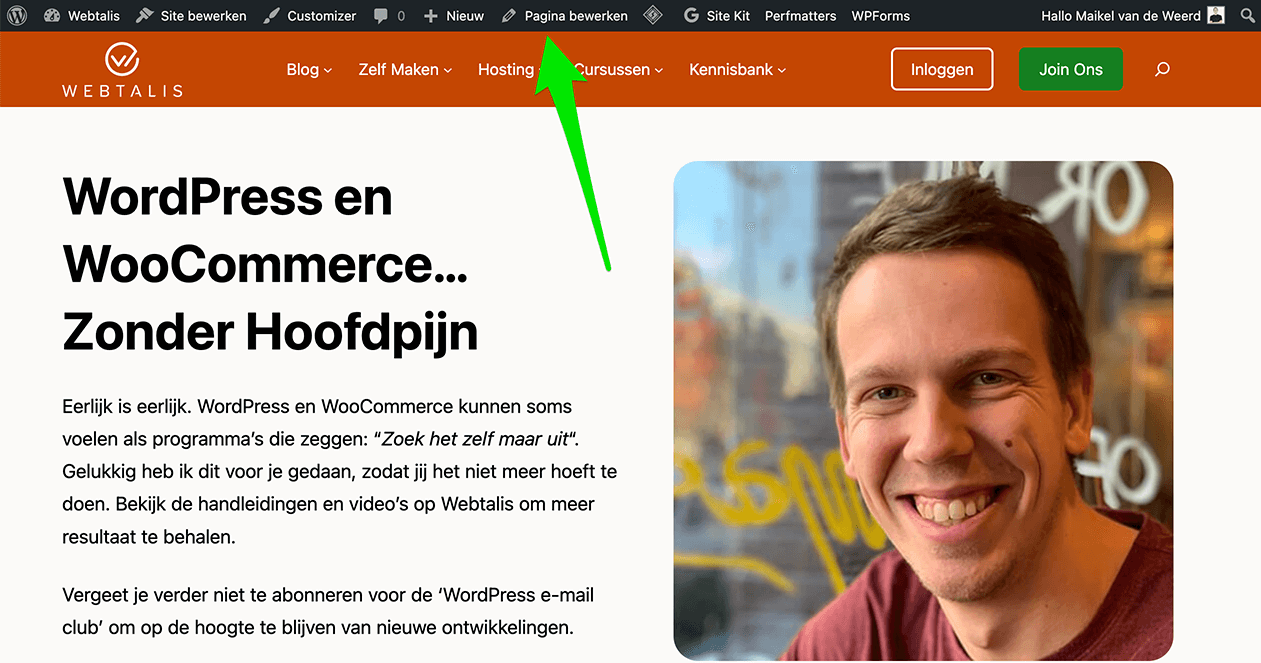
Wanneer je bent ingelogd op jouw WordPress website, zie je bovenaan de site een zwarte balk verschijnen. Deze balk staat bekend als de WordPress toolbar, maar wordt ook admin bar (balk) genoemd.
Persoonlijk vind ik het een handige toolbar, maar jij bent bij dit artikel omdat je het onhandig of verwarrend zal vinden.
Gelukkig kun je de WordPress toolbar, die sinds versie 3.3 erin is gekomen, eenvoudig uitschakelen. In dit artikel leg ik stap voor stap uit hoe je dat doet. Er is geen technische kennis vereist.
Wat is de WordPress toolbar?
De WordPress toolbar is de zwarte balk die bovenaan je website zichtbaar is zodra je bent ingelogd. Zowel op de voorkant van je website als in het WordPress dashboard. Met behulp van deze balk kun je snel schakelen tussen je website en het WordPress dashboard. Je kunt er bijvoorbeeld pagina’s bewerken of nieuwe content toevoegen, zonder eerst naar het dashboard te gaan.
Belangrijk om te weten is dat deze toolbar alleen zichtbaar is voor ingelogde gebruikers. Je hoeft je dus geen zorgen te maken dat bezoekers van je website deze balk zien.
Waarom zou je de WordPress toolbar uitschakelen?
Ik hoor regelmatig van beginnende websitebeheerders dat de toolbar verwarrend of overbodig is op de voorkant van de website. De balk neemt ruimte in, leidt af en maakt het soms lastig om je website te bekijken zoals hoe bezoekers de website zien.
Veel mensen werken liever enkel en alleen vanuit het dashboard en gebruiken de toolbar zelden tot nooit. In dat geval is uitschakelen een prima optie, omdat het onnodig ruimte in beslag neemt.
De WordPress toolbar uitschakelen (eenvoudigste methode)
Ik zal je hieronder de stappen geven die je moet doorlopen om de toolbar op een eenvoudige en veilige manier uit te schakelen.
Stap 1: Ga naar je profiel
Log in op je WordPress dashboard. Klik in het menu aan de linkerkant op Gebruikers → Profiel of ga rechtsboven in de toolbar naar ‘Hallo [je naam]’ → Profiel bewerken.
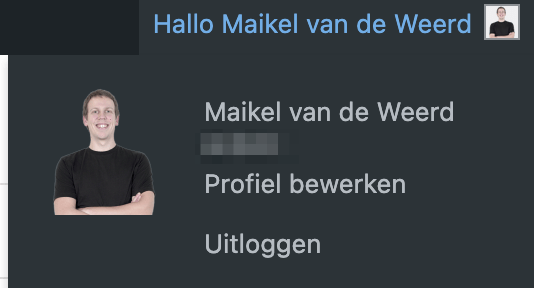
Stap 2: Zoek de toolbar-instelling
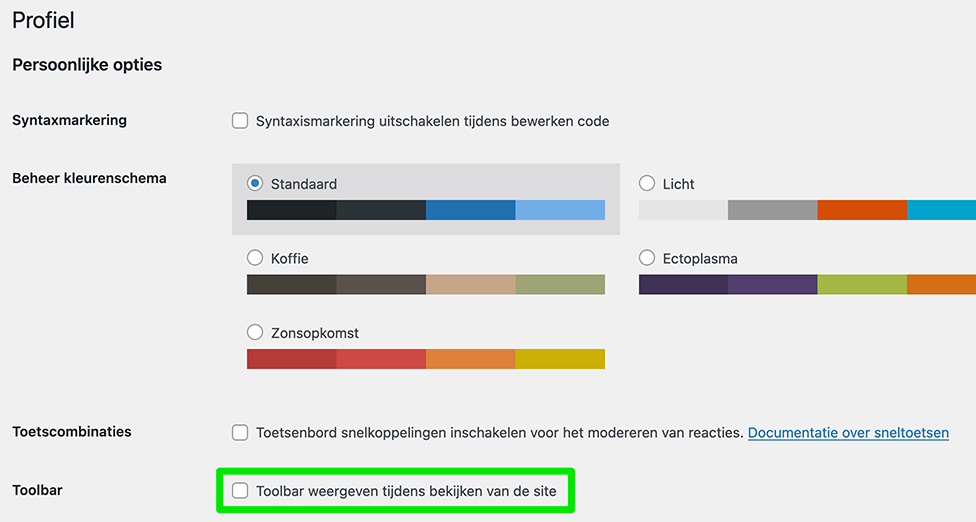
Bovenaan de profielpagina zie je een optie met de tekst “Toolbar weergeven tijdens bekijken van de site“. Deze staat standaard ingeschakeld.
Stap 3: Zet de toolbar uit
Haal het vinkje, net zoals op de afbeelding, weg bij deze optie. Scrol daarna naar beneden en klik op de blauwe knop ‘Profiel Updaten‘ om de wijziging op te slaan.
Vanaf dit moment zie je de toolbar niet meer wanneer je de voorkant van je website bekijkt terwijl je bent ingelogd.
Wat verandert er na het uitschakelen?
Na het uitschakelen van de toolbar blijft alles in WordPress werken zoals je gewend bent. Het is nog steeds mogelijk om in te loggen, pagina’s te bewerken en nieuwe content toe te voegen via het dashboard. Het enige verschil is dat de zwarte balk bovenaan je website verdwijnt, waardoor je website rustiger oogt.
Wil je de toolbar op een later moment toch weer gebruiken? Je kunt de toolbar aanzetten door dezelfde stappen te doorlopen. Het enige is dat je nu het vinkje terug moet plaatsen in plaats van weghalen.
Kan ik de toolbar uitschakelen voor meerdere gebruikers?
Het is persoonlijke voorkeur of je het prettig vindt om de toolbar wel of niet te zien. WordPress heeft er daarom voor gezorgd dat het een instelling is die per gebruiker is in te stellen. Iedere gebruiker kan dit dus zelf aanpassen bij de profielinstellingen.
Jij als beheerder van de website zou echter ook het profiel kunnen bewerken van de verschillende gebruikers van de website. Je kunt dit doen door naar Gebruikers → Alle Gebruikers te gaan. In het overzicht kun je dan op de knop ‘Bewerken’ klikken bij de gebruiker waarvoor je de toolbar wil uitschakelen. De stappen om dit te doen zijn hetzelfde als bij je eigen profiel.
Met code voor alle gebruikers uitschakelen
Wanneer je niet schrikt van een stukje code, kun je de admin bar voor alle gebruikers uitschakelen met een filter. Je kunt deze code toevoegen aan een plugin als Code Snippets.
/* WordPress Toolbar voor alle gebruikers uitschakelen */
add_filter( 'show_admin_bar', '__return_false');
Heb ik een plugin nodig?
Nee, in vrijwel alle gevallen kun je dit prima oplossen zonder plugin. Het is dan ook mijn advies om ook echt geen plugin te gebruiken, zelfs niet als je een beginner bent. De optie via de instellingen van je profiel zijn eenvoudig genoeg.
In enkele gevallen kan het zijn dat je toch net iets meer mogelijkheden wil hebben. Bijvoorbeeld dat je per gebruikersrol kan bepalen of de WordPress toolbar zichtbaar mag zijn. Je kunt dan de plugin Hide Admin Bar Based on User Roles gebruiken.
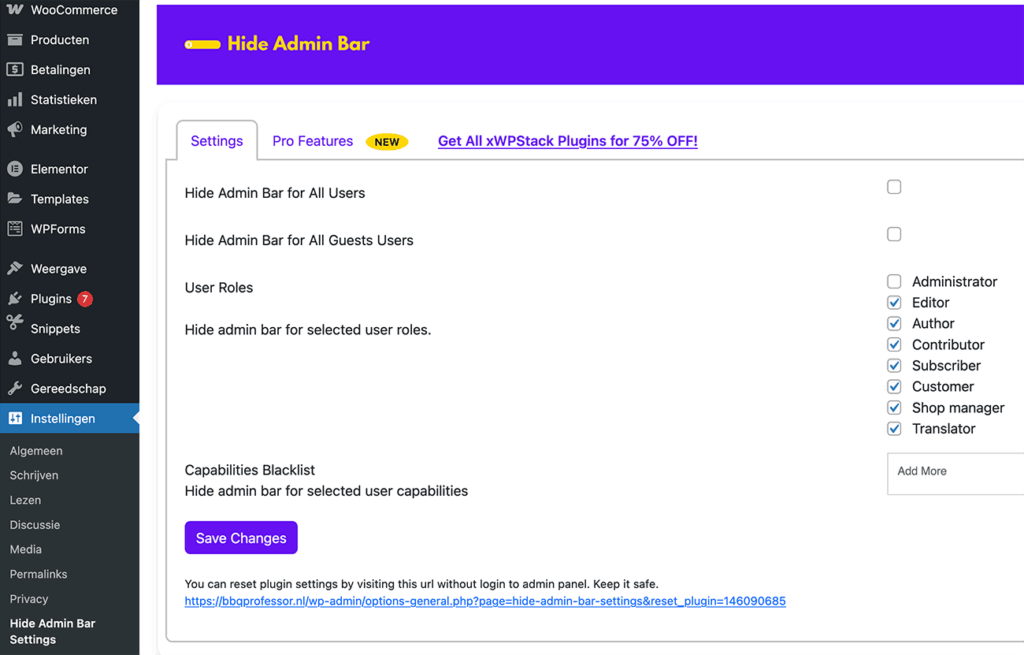
Als je de plugin hebt geactiveerd kun je naar Instellingen → Hide Admin Bar settings gaan. Het is nu een kwestie van de gebruikersrollen aanvinken die de WordPress toolbar niet mogen zien. Vergeet na het aanvinken niet op ‘Save changes’ te klikken om de wijzigingen op te slaan.
Veelgestelde vragen
Nee, de toolbar (zwarte balk bovenaan) is enkel en alleen zichtbaar voor gebruikers die zijn ingelogd op de website. Websitebezoekers zullen de toolbar nooit zien.
Nee, het zal geen problemen opleveren. Het is persoonlijke voorkeur of je de toolbar wel of niet wil zien. Uitschakelen heeft geen enkele invloed op de website, los van dat de toolbar niet meer zichtbaar zal zijn.
Ja, je hebt altijd de mogelijkheid om de toolbar op elk moment weer aan te zetten. Je doet dit via de instellingen in je eigen gebruikersprofiel.
Samenvatting
De WordPress toolbar kan handig zijn, maar is zeker niet verplicht om te gebruiken. Als je de balk storend vindt of liever zonder werkt, kun je de balk eenvoudig uitschakelen via je profielinstellingen. Dit is eenvoudig te doen en op een later moment altijd weer terug te draaien.
