

Heb je weleens een bestandsnaam van een afbeelding willen wijzigen nadat je deze hebt geüpload naar je WordPress website?
In WordPress heb je altijd de mogelijkheid om bij een afbeelding een alt tekst (alternatieve tekst) en titel attribuut toe te voegen.
Bestandsnamen zijn echter ook altijd nog belangrijk voor de zoekmachine optimalisatie.
In dit artikel laat ik je daarom zien hoe je de bestandsnaam van afbeeldingen kunt hernoemen in WordPress, zodat je het niet opnieuw hoeft te uploaden.
Video: Afbeelding hernoemen in WordPress
In onderstaande video laat ik je stap voor stap zien hoe je de bestandsnamen van je afbeeldingen kunt wijzigen in WordPress, zodat je deze zoekmachine vriendelijk kunt maken.
De plugin die we gebruiken heet: Phoenix Media Rename
Is de bestandsnaam echt belangrijk?
Afbeeldingen kunnen helpen om meer bezoekers te krijgen naar je website. Zo komen afbeeldingen onder andere in de Google afbeelding zoekresultaten terecht en wanneer je het goed doet zorg je ervoor dat Google nog beter begrijpt waar je artikel over gaat.
Afbeeldingen hebben een beschrijving nodig, zodat iedereen weet wat er op de afbeelding staat zonder ook maar de afbeelding te bekijken.
Dit is dan ook je belangrijkste taak en het start bij de bestandsnaam. Geef je afbeeldingen altijd een bestandsnaam die bij de afbeelding en je artikel hoort.
Dit artikel gaat bijvoorbeeld over afbeeldingen hernoemen in WordPress. De bestandsnaam voor de afbeelding in dit artikel is dan ook “afbeeldingen-hernoemen-in-wordpress.png”. Dit is een stuk beter dan wanneer je bijvoorbeeld een foto plaatst met als bestandsnaam DSC01234.jpg.
Nu is het hernoemen van afbeeldingen niet het eerste wat je bedenkt als je een afbeelding wilt uploaden naar je website. Laten we daarom eens bekijken hoe je afbeeldingen kunt hernoemen.
Afbeeldingen (en andere mediabestanden) hernoemen in WordPress
Helaas kun je de afbeeldingen die zijn geüpload niet automatisch hernoemen. Je zal dus zelf aan de slag moeten. Je kunt hier gelukkig wel een plugin voor installeren die het werk makkelijker voor je kan maken.
De plugin die je hiervoor kunt installeren heet Phoenix Media Rename. Nadat je de plugin hebt geinstalleerd kun je naar Media -> Bibliotheek gaan. Het gemakkelijkste is om hier de lijstmodus te gebruiken, zodat je de bestandsnaam kunt zien en weet welke bestanden je moet aanpassen.
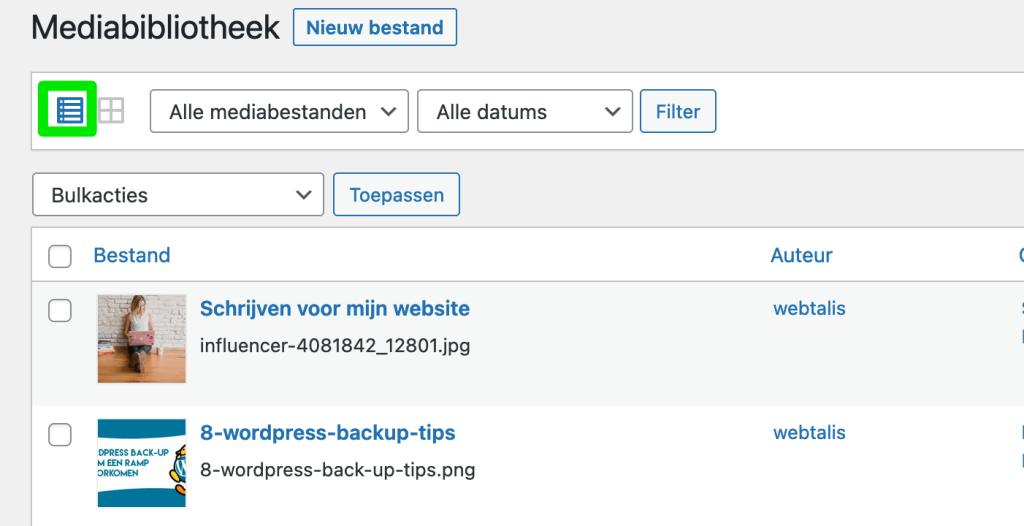
Wanneer je een afbeelding hebt gevonden waarvan je de naam wilt wijzigen, kun je klikken op Bewerken. Scrol vervolgens helemaal naar beneden tot je Filename ziet staan.
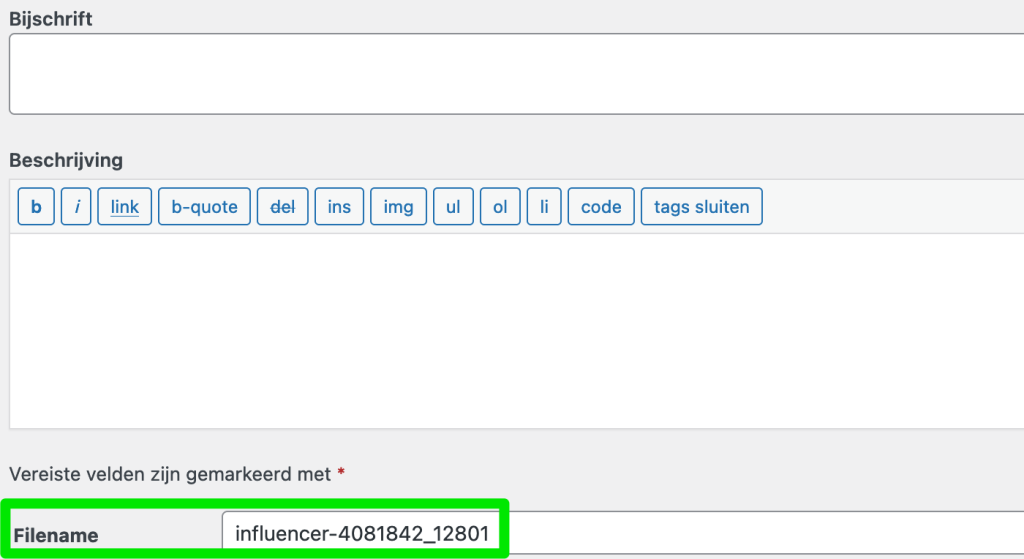
Dit is het veld waar je wezen moet. Je kunt hier de bestandsnaam aanpassen. Zoals ik eerder al aangaf raad ik je aan om de bestandsnaam aan te passen naar iets wat de afbeelding beschrijft en met je artikel te maken heeft. Je kunt bijvoorbeeld het hoofd zoekwoord gebruiken van het artikel.
Verder is het altijd aan te raden om alleen kleine letters te gebruiken en in plaats van een spatie een – te gebruiken.
Nadat je de afbeelding hebt aangepast kun je weer naar boven scrollen en op de knop Update klikken om je wijzigingen op te slaan.
Meer werk dan dit is het niet. Je kunt op deze manier al je bestandsnamen aanpassen. De plugin regelt verder dat de oude URL doorgestuurd wordt naar de nieuwe URL. De artikelen worden ook geüpdatet naar de nieuwe bestandsnaam, zodat de afbeeldingen altijd blijven werken.
