


Wil je graag zien hoeveel mensen je website bezoeken, welke pagina’s goed bekeken worden en waar bezoekers afhaken? Google Analytics kan je deze informatie geven. Veel beginners vinden het instellen hiervan ingewikkeld, vooral omdat je al snel te maken krijgt met accounts, instellingen en technische termen.
Ik heb echter goed nieuws voor je. Tegenwoordig kun je Google Analytics in WordPress instellen zonder codes te plakken, dankzij de officiële Google Site Kit plugin.
In dit artikel leg ik je stap voor stap uit hoe dit werkt. Je hebt geen enkele technische kennis nodig.
Kort antwoord: hoe zet je Google Analytics in WordPress aan?
Je kunt Google Analytics in WordPress instellen door de Site Kit by Google plugin te installeren. Vervolgens kun je jouw website koppelen aan je Google-account. De plugin regelt automatisch de verbinding met Google Analytics, zonder dat je handmatig trackingcodes hoeft toe te voegen.
Video: Google analytics koppelen WordPress
Werk je liever met video dan met tekst? In de onderstaande video laat ik stap voor stap zien hoe je Google Analytics in WordPress instelt met Google Site Kit.
Mocht je meer informatie willen of de uitleg liever in tekstvorm lezen inclusief afbeeldingen, dan kun je hieronder verder gaan.
Wat is Google Analytics (simpel uitgelegd)
Google Analytics is een gratis tool van Google waarmee je jouw websitestatistieken kunt bijhouden en zien. Je kunt eigenlijk precies zien wat er gebeurt op je website. Zo krijg je onder andere inzicht in hoeveel bezoekers je hebt, welke pagina’s bekeken worden en hoe lang bezoekers op je website blijven.
Voor veel website-eigenaren kan Google Analytics waardevolle informatie geven. Je ziet namelijk niet alleen dat je bezoekers krijgt, maar ook wat wel en niet werkt op je website. Heb je een webshop, dan kun je ook nog het shopgedrag van je bezoekers bekijken.
Deze statistieken helpen je bij het ontdekken van de sterke en zwakke plekken van je website, waardoor je jouw website beter kunt maken. Google Analytics kun je daarom best zien als een must-have tool.
Waarom Google Analytics vaak lastig voelt voor beginners
Google Analytics is krachtig, maar niet bepaald beginnersvriendelijk. Je moet werken met Google-accounts, property’s, datastromen en instellingen die niet altijd logisch zijn als je net begint. Daarnaast kom je op veel plekken nog uitleg tegen die gaat over oude versies of technische oplossingen.
Het gevolg is dat veel mensen afhaken of denken dat Google Analytics “te ingewikkeld” is. En dat is zonde, want de basis hoeft helemaal niet moeilijk te zijn.
Waarom Google Site Kit de makkelijkste oplossing is
Google Site Kit is de officiële WordPress plugin van Google zelf. Je kunt er dus vanuit gaan dat je zonder problemen jouw website kunt koppelen aan Google Analytics. Het is ook niet nodig om te kunnen programmeren of om codes handmatig toe te voegen, dit wordt allemaal voor je geregeld.
Het grote voordeel aan Google Site Kit is dat alles binnen je WordPress dashboard gebeurt. Je kunt basisstatistieken zien in WordPress en weet zeker dat de koppeling goed is ingesteld, omdat Google zelf achter deze plugin zit.
Naar mijn mening is deze plugin daarom voor beginners de meest toegankelijke manier om Google Analytics te gaan gebruiken.
Google Analytics instellen met Google Site Kit (stap voor stap)

Ben je er klaar voor om Google Analytics in te stellen op jouw website? Mooi, ik ga je nu stap voor stap door het proces heen loodsen.
Stap 1: Google Site Kit plugin installeren
Log in op je WordPress dashboard en ga naar Plugins → Plugin toevoegen. Zoek hier naar Site Kit by Google en installeer de plugin door op ‘nu installeren’ te klikken.
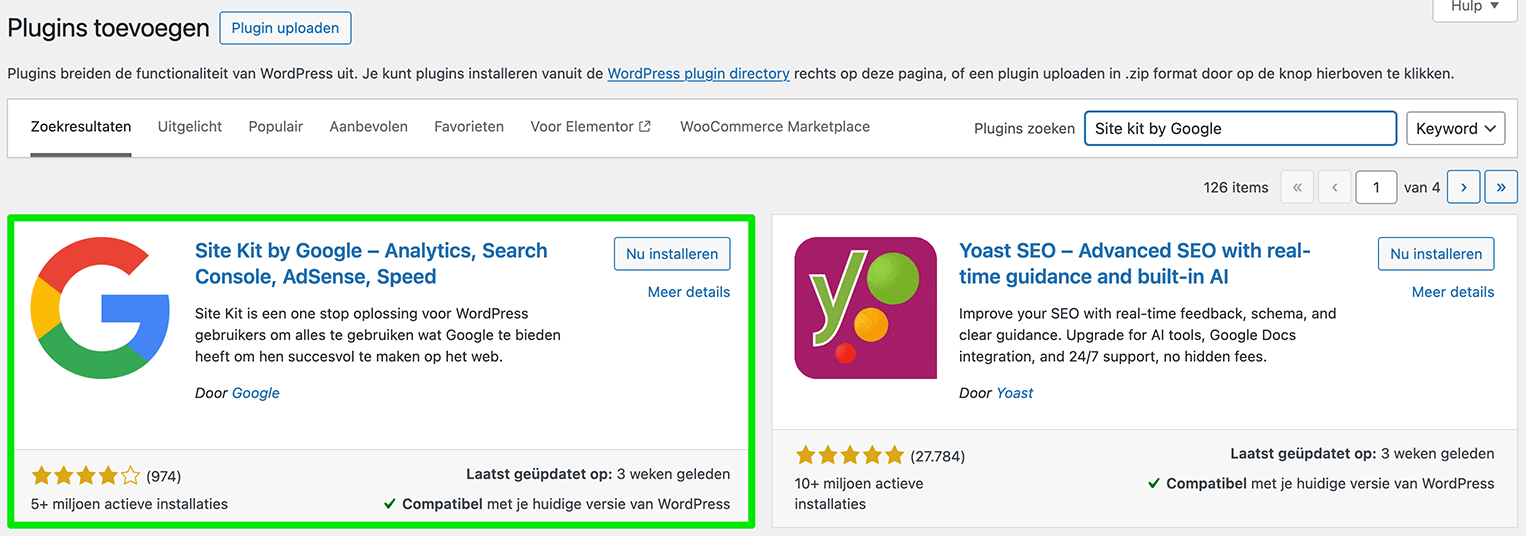
Nadat de plugin geïnstalleerd is komt er een blauwe knop tevoorschijn met de tekst ‘Nu activeren’. Klik hierop om de plugin actief te maken.
Stap 2: Google Site Kit instellen
Na het activeren van de plugin krijg je direct een melding te zien om Site Kit in te stellen.

Klik op de knop ‘Start de installatie’ om te starten. Je wordt nu gevraagd om in te loggen met je Google-account. Dit is het enige wat je nodig hebt, Google maakt op de achtergrond een Analytics account voor je aan als je die nog niet hebt.
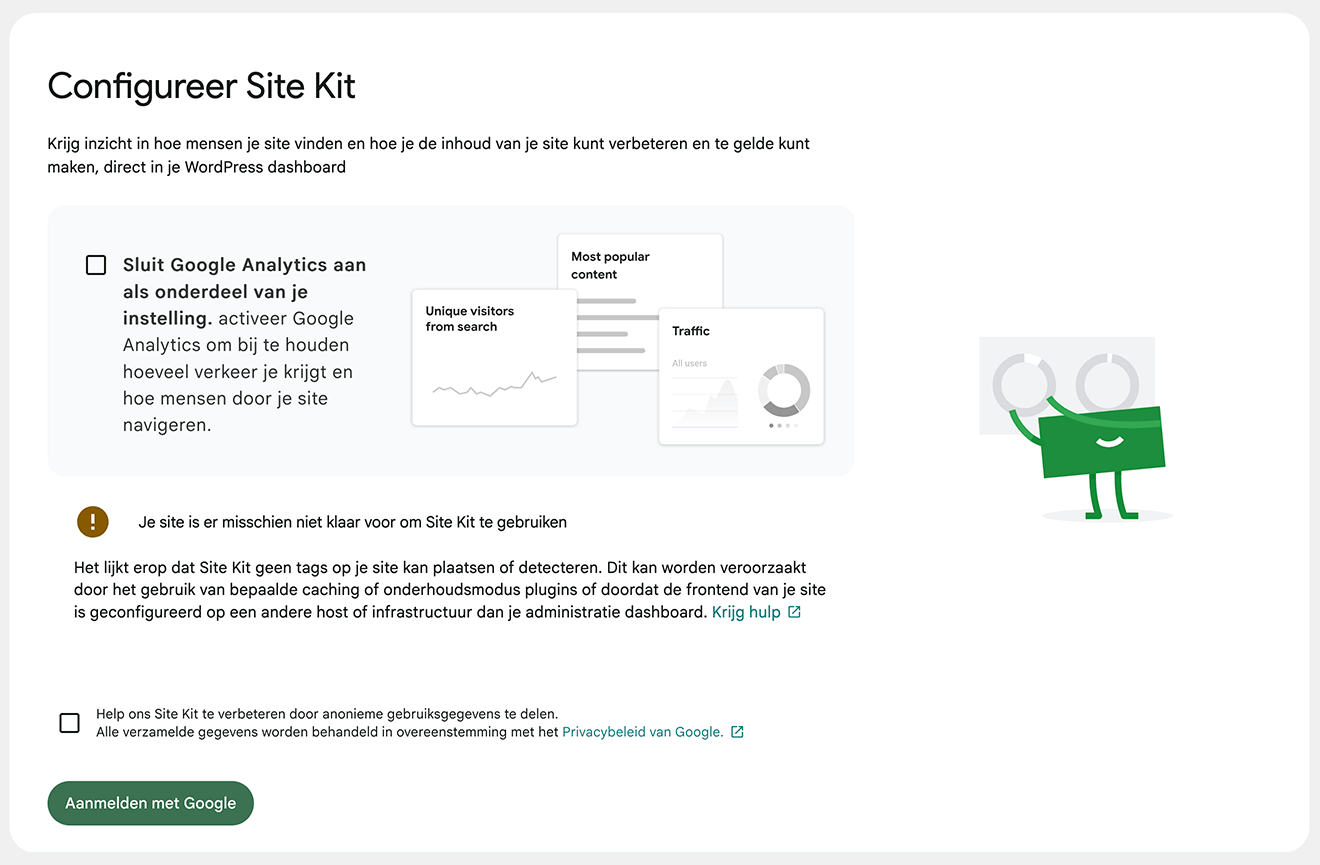
Vink hier aan dat je Google Analytics wil aansluiten als onderdeel van je instellingen en klik vervolgens op de knop ‘Aanmelden met Google’. Log in op het Google-account waarmee je ook Google Analytics wilt beheren. Wanneer je bent ingelogd zal je het volgende scherm zien.
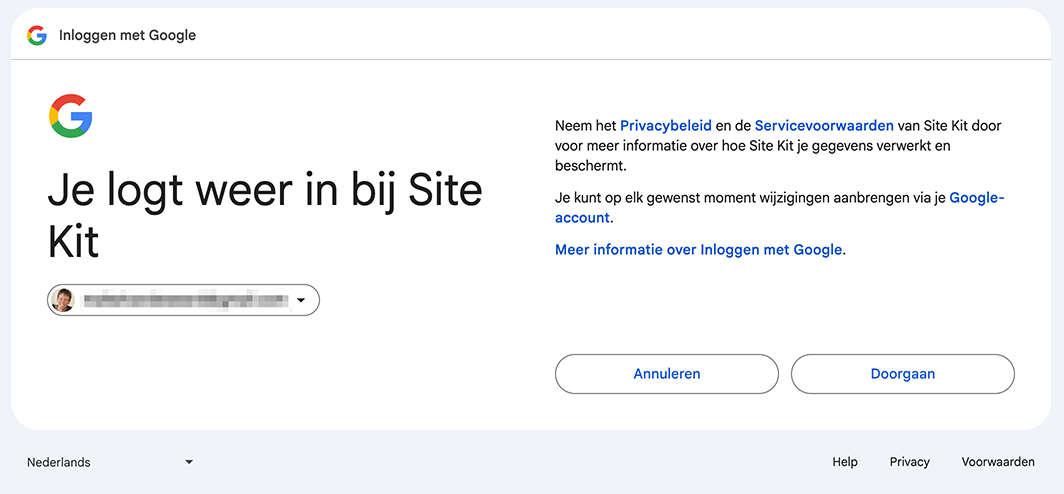
Klik hier op ‘Doorgaan’, zodat Site Kit jouw website kan koppelen aan Google Analytics.
Stap 3: Je website koppelen aan Google
Tijdens het instellen vraagt Google Site Kit om verschillende toestemmingen. Dit is normaal en nodig om gegevens te kunnen ophalen. Bekijk eventueel de services waarvoor Site Kit bepaalde toegangsrechten nodig heeft.
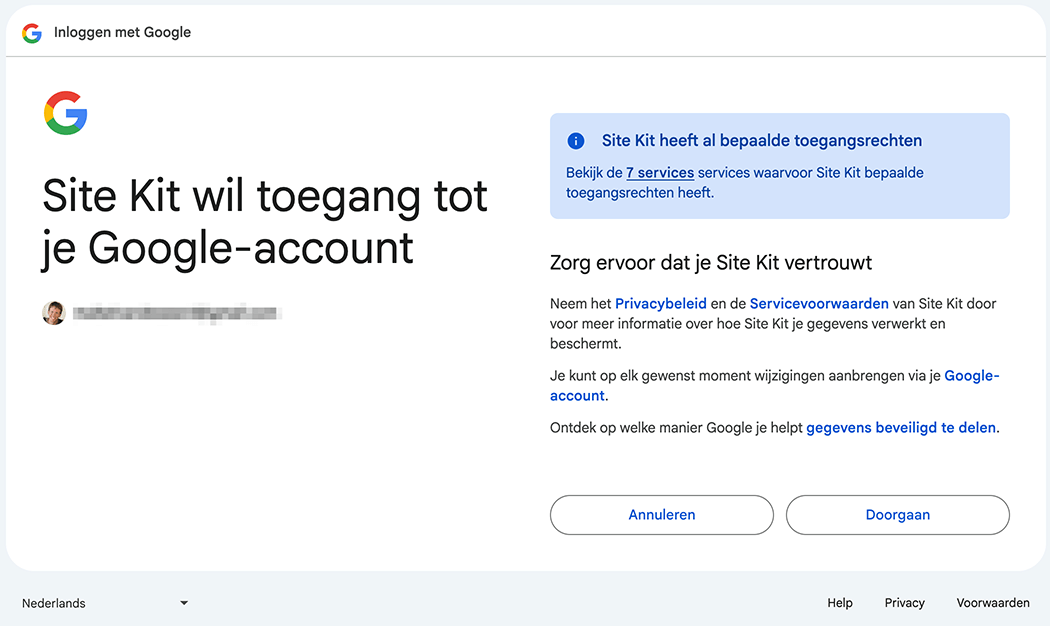
Klik nu weer op de knop ‘Doorgaan’ om naar de volgende stap te gaan. Je moet Google nu laten verifiëren dat je de eigenaar bent van de website.

Om dit te doen klik je op de knop ‘Verify’. Google voegt dan automatisch een HTML code toe aan de website waarmee geverifieerd kan worden dat je de eigenaar bent.
Je ziet dat we 4 stappen te gaan hebben, maar eigenlijk is het elke keer toestaan dat Google iets voor je regelt. Nu wordt gevraagd of je website toegang mag krijgen tot je Google Account data, zodat Google Analytics data in WordPress getoond kan worden.
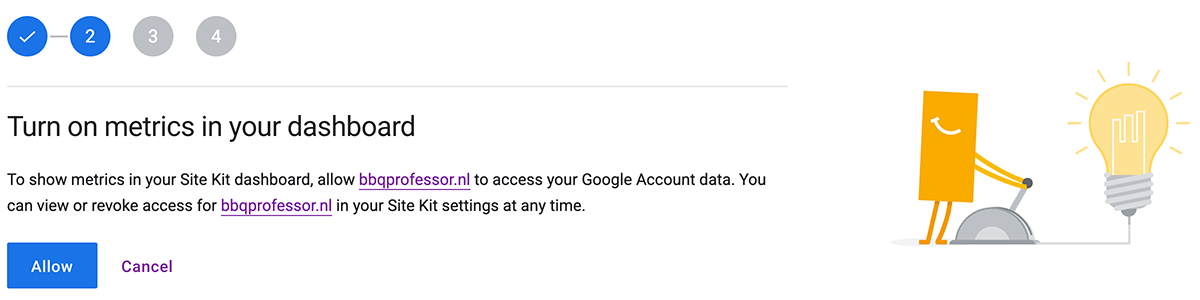
Klik op ‘Allow’ om dit toe te staan en door te gaan naar de volgende stap. Google wil nu Search Console voor je instellen. Hiermee kun je onder andere zien hoe bezoekers van je website jouw website vinden via Google zoeken. Waardevolle informatie als je het mij vraagt.

Klik op ‘Set up’ om ervoor te zorgen dat Google jouw site toevoegt aan Search Console en tegelijkertijd connectie maakt met Site Kit op je website. We gaan nu door naar de volgend stap.
Stap 4: Google Analytics koppelen
Als Google Analytics nog niet is ingesteld voor je website, helpt Site Kit je hierbij. De plugin maakt automatisch een nieuwe Analytics-configuratie aan en koppelt deze aan je WordPress website.
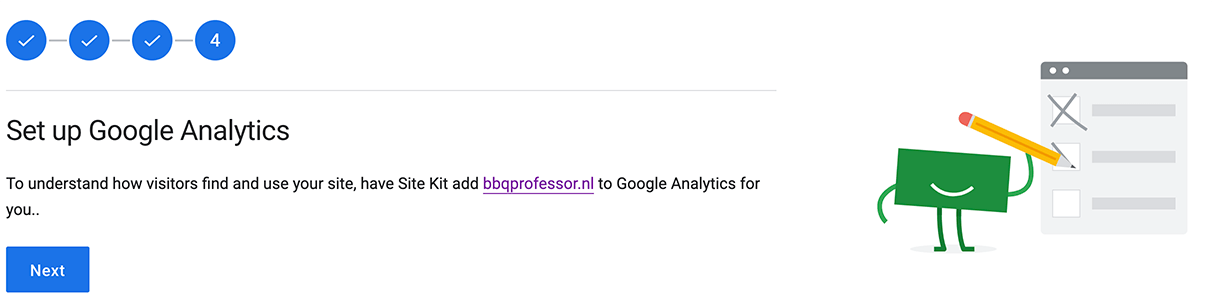
Het enige wat je hiervoor hoeft te doen is op de knop ‘Next’ Klikken. Je wordt nu terug naar je website gebracht, waar je het volgende ziet staan:
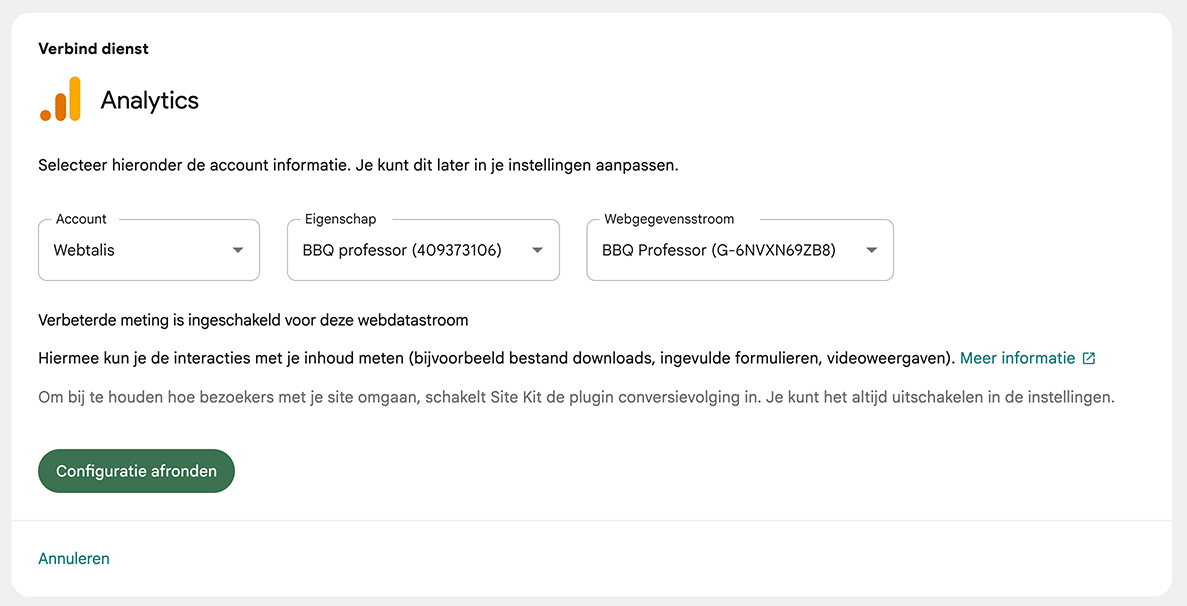
Let niet op de termen Account, Eigenschap en Webgegevensstroom. Weet gewoon dat de moeilijke dingen automatisch voor je geregeld zijn. Het enige wat je zelf nog hoeft te doen is op ‘Configuratie afronden’ te klikken. Vanaf nu heb je Google Analytics in WordPress.
Waar zie je Google Analytics terug in WordPress?
Na het instellen zie je in jouw WordPress dashboard een nieuw menu-item van Site Kit. Wanneer je naar Site Kit → Dashboard gaat, vind je een overzicht met basisstatistieken, zoals bezoekersaantallen, populairste pagina’s en trends.
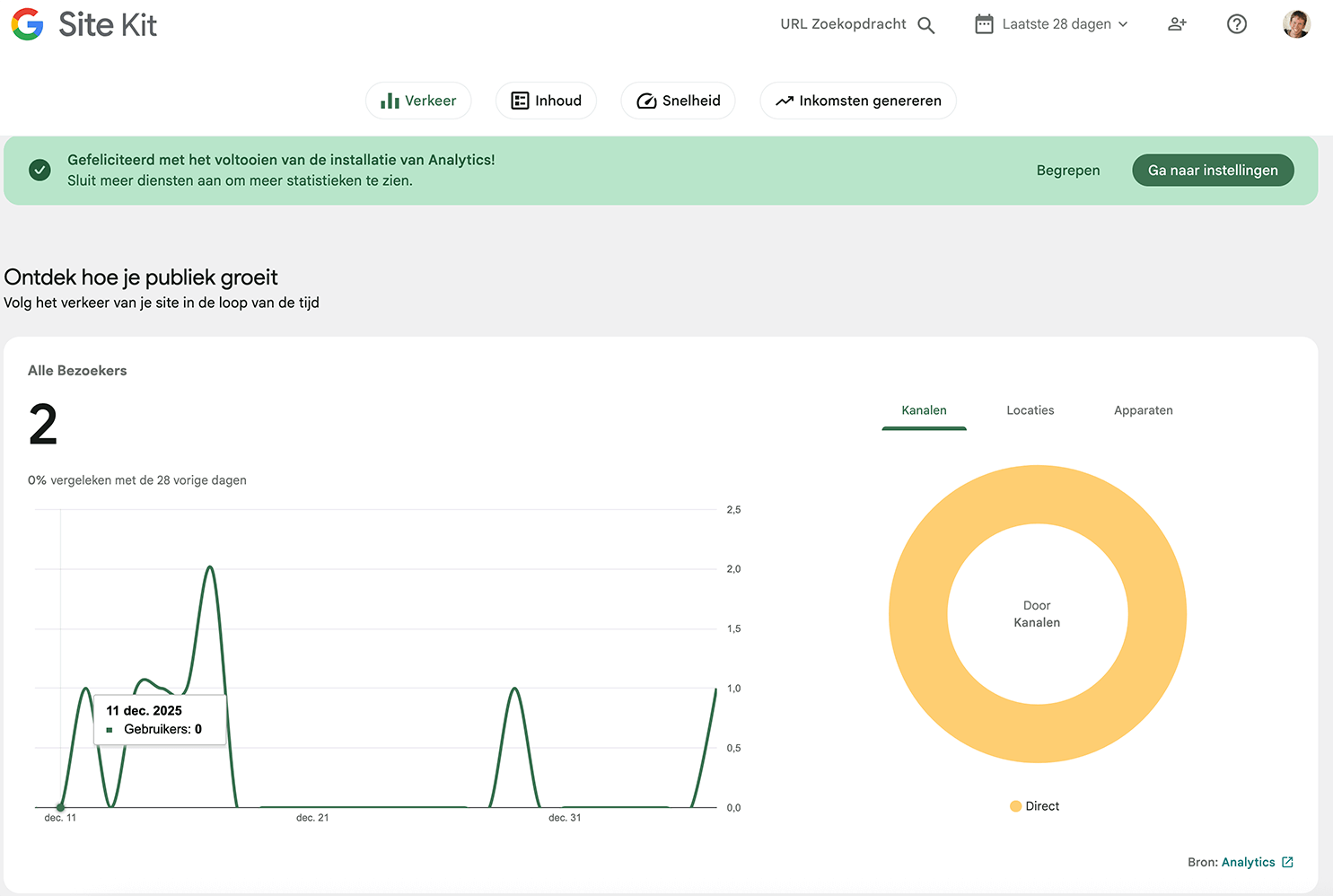
Bovenstaand voorbeeld zijn slechts de bezoekersaantallen. Wanneer je op jouw dashboard pagina verder naar beneden scrolt kom je nog veel meer statistieken tegen.
Google Analytics gegevens in WordPress bekijken is overigens geen vervanging van de volledige Google Analytics omgeving, want hier kun je nog veel meer statistieken bekijken. Zo kun je bijvoorbeeld ook bekijken of je veel mensen op 404 foutpagina’s krijgt, dan weet je dat je ergens een gebroken link hebt staan. De statistieken in WordPress zelf zijn verder wel ideaal om snel inzicht te krijgen zonder je website te hoeven verlaten.
Werkt Google Analytics niet meteen?
Had je nog geen Google Analytics account en installeer je dit op een nieuwe website? Het is normaal dat je niet direct data ziet. Google Analytics heeft soms enkele uren nodig voordat de eerste gegevens zichtbaar worden. Wanneer je na een dag nog steeds niets ziet, kun je controleren of je bent ingelogd met het juiste Google-account en of Site Kit geen foutmelding toont.
In vrijwel alle gevallen werkt het gewoon vanzelf, zolang je alle stappen netjes hebt doorlopen.
Heb je naast Site Kit nog andere plugins nodig?
Voor beginners is Google Site Kit meer dan voldoende. Op een later moment kun je jouw website altijd nog uitbreiden met extra tools als je meer diepgang wilt, maar om inzicht te krijgen in bezoekers en pagina’s heb je aan Site Kit meer dan genoeg.
Samenvatting
Heb je nog geen website of staat je website nog in de basis? Dan is het verstandig om eerst een WordPress website te maken en daarna Google Analytics in te stellen.
Google Analytics in WordPress instellen hoeft verder niet moeilijk te zijn. Met Google Site Kit regel je de koppeling zonder technische handelingen te hoeven verrichten en je ziet al snel de eerste resultaten. Je hoeft dus geen codes te plakken en alles gebeurt overzichtelijk vanuit je WordPress dashboard.
Voor beginners is dit de meest toegankelijke en veilige manier om met Google Analytics te starten.
Veelgestelde vragen over Google Analytics in WordPress
Ja, Google Analytics kun je gratis gebruiken. Voor de meeste websites is de informatie die je via Google Analytics krijgt meer dan voldoende.
Nee, met Google Site Kit kun je heel eenvoudig Google Analytics instellen. Je hoeft enkel op wat knoppen te drukken. Je hoeft niks te doen met codes of andere technische handelingen.
Ja, je kunt altijd overstappen op een andere manier. Wil je het op een later moment technischer aanpakken en de Google Tag Manager gebruiken, dan is dit gewoon mogelijk. Google site kit is een startpunt, daarna kun je doen wat je wilt.
Nee, bezoekers kunnen dit niet zien. Google Analytics draait volledig op de achtergrond. Wel is het netjes om te zeggen in je privacybeleid dat je Google Analytics gebruikt om statistieken te meten.
Ja, dit is de officiële plugin van Google en wordt actief onderhouden. Je loopt met j website dus geen risico.
Ja, Google Analytics mag gebruikt worden. Het is van de Rijksoverheid niet eens nodig om hier toestemming voor te vragen via een cookiebanner (bron). Wel moet je altijd rekening houden met privacywetgeving zoals de AVG. Informeer bezoekers dus wel dat je Google Analytics gebruikt via je privacyverklaring.
Google Site Kit regelt de technische koppeling, maar je blijft zelf verantwoordelijk voor het correct informeren van bezoekers.
Wat is de volgende stap?
Nu je Google Analytics in WordPress hebt ingesteld, kun je beginnen met het begrijpen van je bezoekers. Wil je hier meer uithalen en leren wat je met die cijfers moet doen, dan is het handig om verder te kijken dan alleen statistieken.
Heb je wat aan dit artikel gehad en wil je meer leren? In de Webtalis Academy zijn diverse trainingen te vinden waarmee je jouw website kunt verbeteren of beter onder de knie krijgt. Geen losse trucjes, maar duidelijke uitleg in begrijpelijke taal en in video. Ook kun je hier altijd vragen stellen als je ergens niet uitkomt.
