

AI in WordPress, het moest er van komen. Sinds WordPress 7.0 kun je jouw website verbinden met ChatGPT, Claude en Gemini via het dashboard. Plugin en thema’s kunnen van deze verbinding gebruikmaken, wat erg prettig is.
In dit artikel leg ik uit wat hoe je jouw WordPress website kunt verbinden met AI en welke functies je direct kunt gebruiken. Daarnaast bespreek ik iets wat de meeste artikelen overslaan… de kosten.
Video: WordPress verbinden met AI en de mogelijkheden
In onderstaande video laat ik je zien hoe je WordPress kunt koppelen aan ChatGPT, Claude of Gemini met behulp van een API-sleutel en laat ik de mogelijkheden zien die je daarna krijgt.
Wil je de uitleg liever in tekstvorm lezen, ga dan hieronder verder.
Hoe maak je verbinding tussen AI en WordPress?
Ga in je WordPress-dashboard naar Instellingen > Connectoren. Je ziet daar de volgende drie opties:
- OpenAI (ChatGPT)
- Anthropic (Claude)
- Google (Gemini)
Je mag zelf bepalen welke providers je koppelt aan je website.
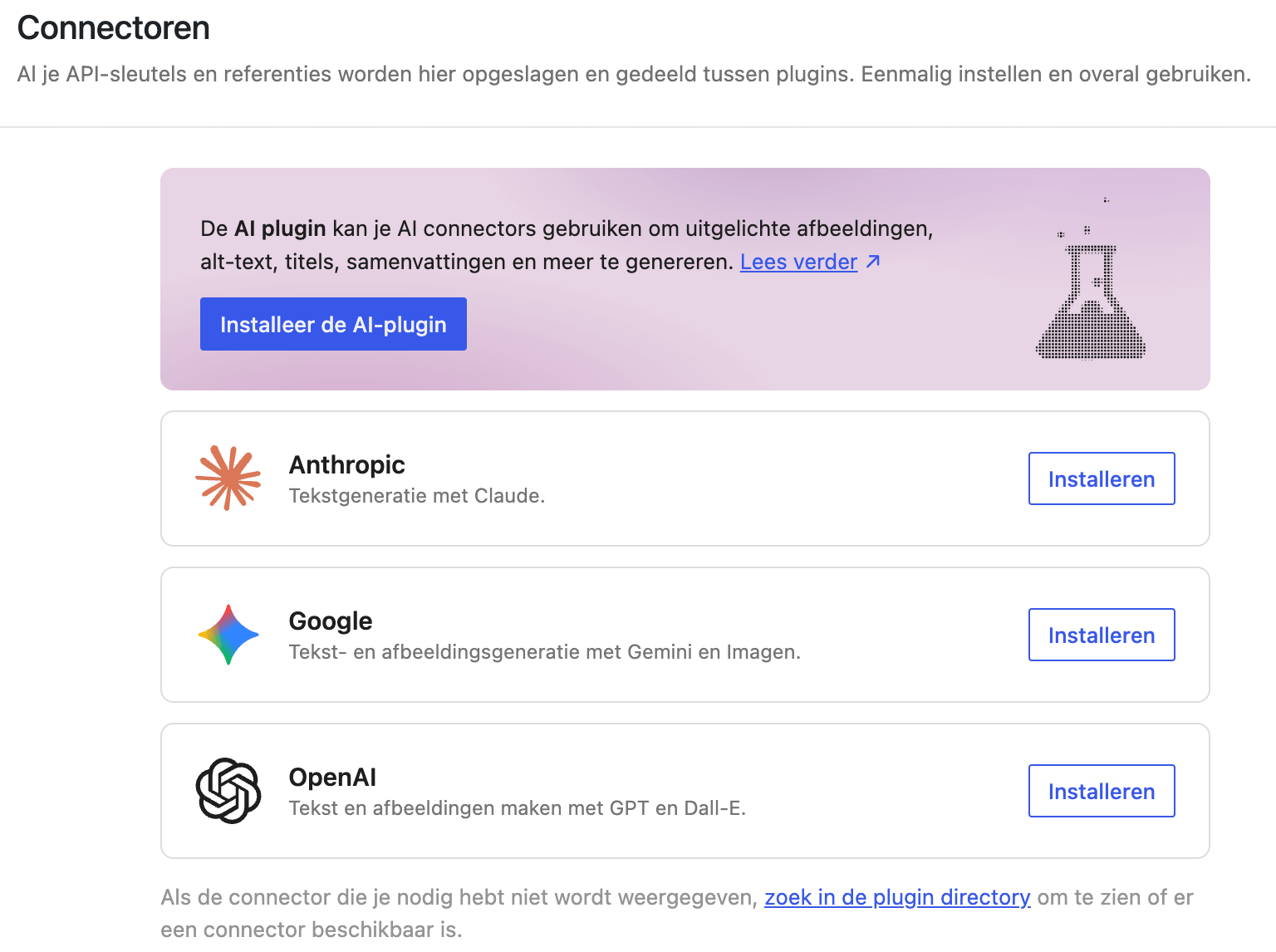
Klik op ‘installeren’ bij de AI-provider die je wilt koppelen aan je website. Je kunt vervolgens een API-sleutel invoeren om verbinding te maken.
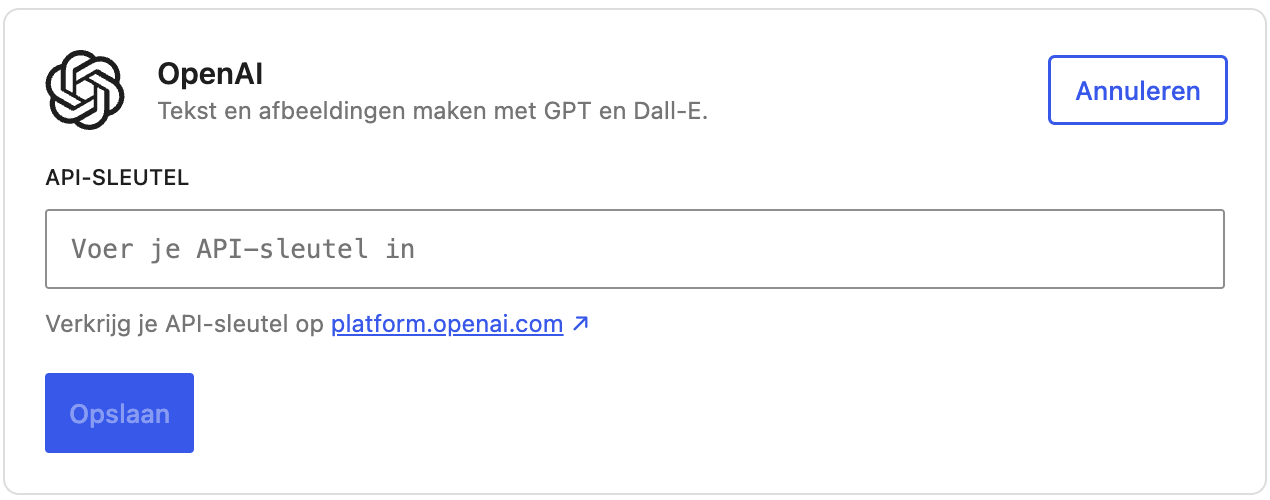
Geen idee wat je API-sleutel is? Er staat, zoals je op bovenstaande afbeelding kunt zien, in WordPress altijd een directe link naar de juiste pagina. Klik op de link om op de juiste plek te komen om de API-sleutel te achterhalen.
Zodra je de sleutel opslaat, is de verbinding actief.
Als je alles goed hebt gedaan zal de status op ‘Verbonden’ staan.

Belangrijk punt: voor alle drie de providers heb je API-credits nodig om er gebruik van te maken. Dit staat los van een eventueel abonnement dat je al hebt bij de provider. Heb je bijvoorbeeld een betaalde Claude abonnement? Je zal ook nog los API-tokens moeten kopen om er gebruiken van te maken.
Vanaf nu kunnen alle plugins hiermee verbinden
Alle plugins die zijn gebouwd op de WP AI Client kunnen nu automatisch gebruikmaken van deze verbinding. Geen apart instellen meer per plugin, geen dubbele sleutels, geen conflict tussen tools die elk hun eigen AI-verbinding ophaalden. Het enige wat je wellicht moet doen is toestemming geven dat de plugin of thema gebruik mag maken van deze AI verbinding.
WordPress AI plugin installeren en configureren
Je website verbinden met een provider is niet genoeg. WordPress weet hiermee alleen hoe het moet praten met jouw AI-provider, maar er is nog niets dat daar gebruik van maakt. Daarvoor heb je de AI-plugin van WordPress nodig.
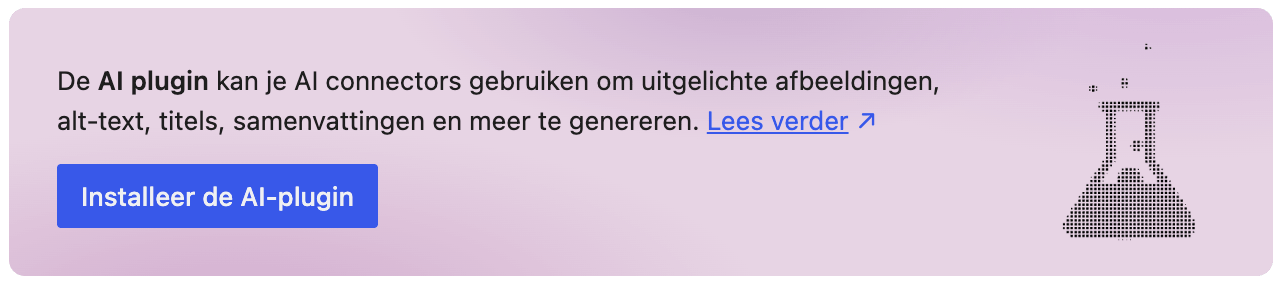
Je kunt deze plugin installeren door op de connectoren pagina op de knop Installeer de AI-plugin te klikken of het kan via Plugins > Nieuwe plugin en dan kun je zoeken naar AI. Wees er zeker van dat je die van WordPress.org installeert.

Wanneer je dit gedaan hebt, heb je een AI plugin op je website staan en een plugin voor de provider waarmee je verbinding hebt gemaakt. Na installatie vind je de instellingen via Instellingen > AI.
Functies WordPress AI plugin
Als je een API-sleutel hebt ingesteld, zijn de volgende functies beschikbaar in de editor en het dashboard:
- Afbeeldingen genereren
- Zinnen korter of langer maken, of anders verwoorden
- Alt-teksten automatisch invullen
- Titels en excerpts genereren
- Categoriesuggesties
- Editorial notes: suggesties voor verbetering van je artikel
- En meer
Afbeeldingen genereren
Voeg een afbeeldingsblok in en kies ervoor door de afbeelding met AI te laten maken door op ‘Generate Image’ te klikken.

Je kunt vervolgens zelf aangeven wat voor type afbeelding je zou willen hebben. Beschrijf het zo uitgebreid mogelijk, want dat vergroot de kans op een goed resultaat.

Zinnen korter of langer maken, of anders verwoorden
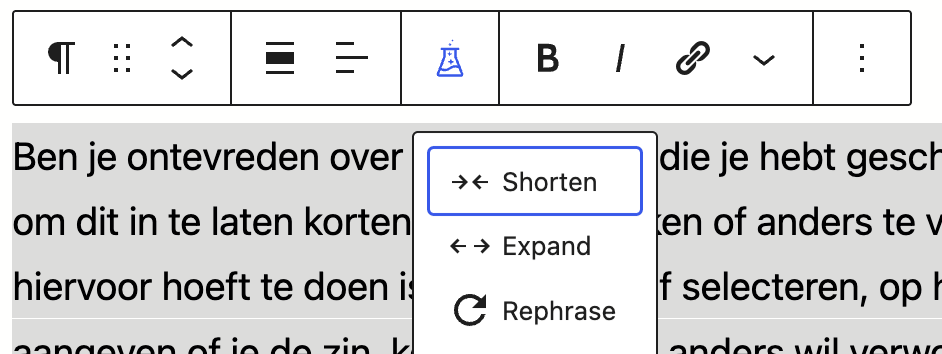
Ben je ontevreden over een stuk tekst die je hebt geschreven? Je hebt de mogelijkheid om dit in te korten, langer te maken of anders te verwoorden. Het enige wat je hiervoor hoeft te doen is de desbetreffende paragraaf selecteren, op het AI icoontje klikken en aangeven of je de zin, korter, langer of anders wil verwoorden. AI doet de rest en regelt het werk. Je krijgt het altijd vooraf te zien, dus je kunt zelf bepalen of je de nieuwe tekst accepteert of niet gebruikt. Jij hebt nog altijd de controle.
Titelsuggesties en excerpts
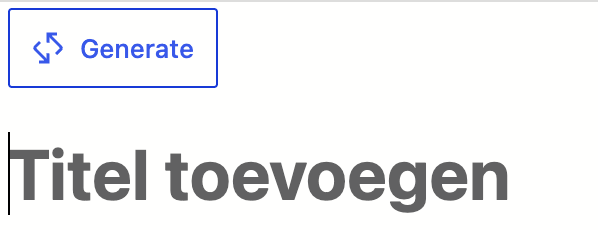
Je kunt met AI automatisch titels voor je artikelen laten genereren op basis van je content. Open een bericht, schrijf je artikel en druk daarna bij de titel op ‘Generate’. Er zal nu een titel voor je gegenereerd worden. Ben je hier ontevreden over, klik dan nog een keer op ‘Generate’ voor een andere suggestie. Kies wat bij het artikel past en voeg dit toe.
Excerpts kun je ook met één simpele klik genereren. Dit is een soort mini samenvatting van je artikel.
Categoriesuggesties
AI kan categorieën voorstellen waar je artikel in geplaatst kan worden. In de praktijk krijg je vaak een lange lijst met opties die niet allemaal even relevant zijn.
Mijn advies: Verspil je tokens niet. kies zelf een categorie die bij je artikel past. Je weet dit echt zelf het best.
Alt-tekst genereren

Upload een afbeelding in je artikel en klik op ‘Generate Alt Text’ om via AI een beschrijvende alt-tekst te maken. Dit is praktisch voor toegankelijkheid en SEO.
Content samenvatten
AI maakt samenvattingen van langere artikelen. Handig voor excerpts, snippets of socialmediakoppen.
Redactionele aantekeningen (Editorial Notes)
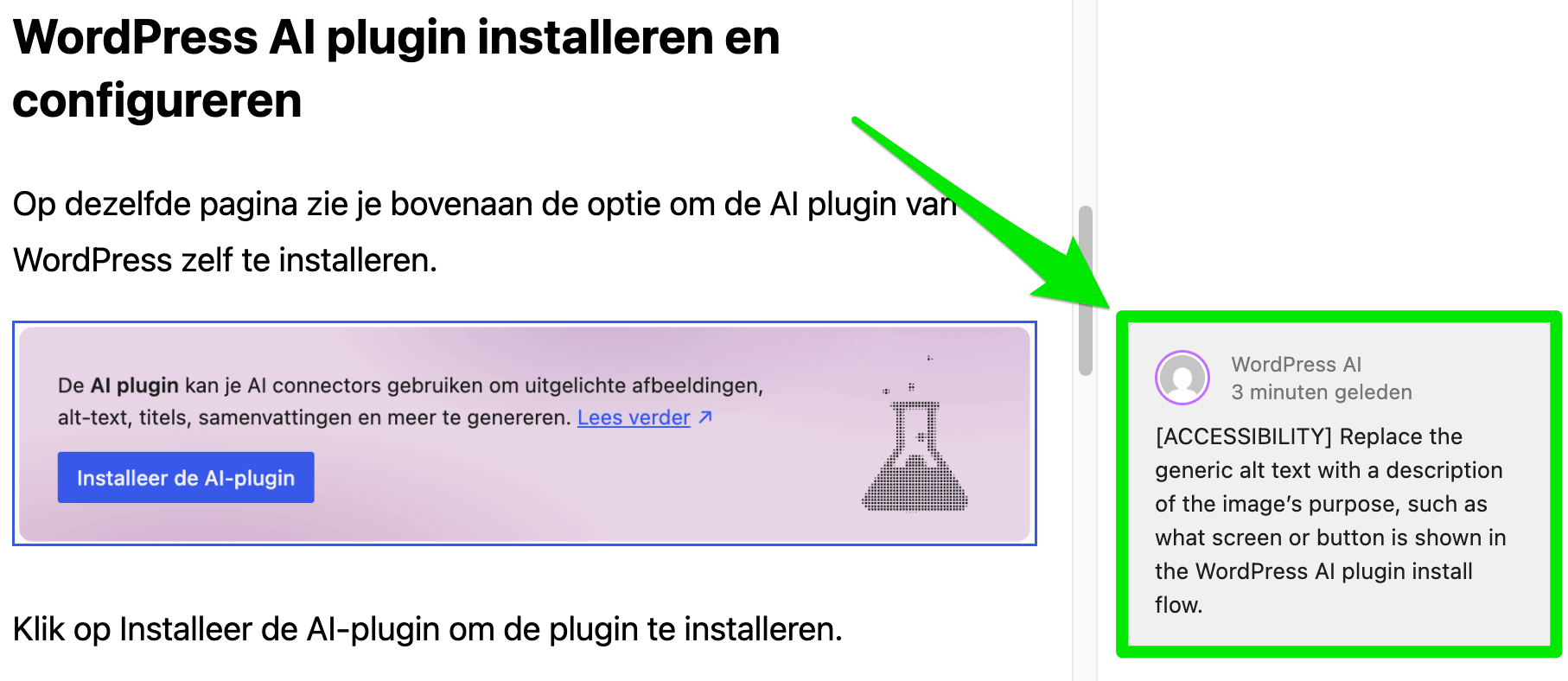
Dit vind ik een van de interessantere functies. WordPress laat je artikel door AI bekijken en geeft verbeterpunten. Denk aan grammatica, SEO-opmerkingen over koppen en alt-teksten en leesbaarheidsadvies. Je ziet de suggesties per punt en beslist zelf wat je ermee doet.
Wat betekent dit voor jou als WordPress-gebruiker?
De AI-functies in WordPress 7 kunnen handig zijn, maar het is ook geen revolutie toe nemen ten opzichte wat er al bestaat. Het belangrijkste is dat de infrastructuur staat. De echte waarde zit in wat er bovenop gebouwd kan gaan worden.
Plugins die hun AI-integratie bouwen op de WP AI Client en de Abilities API worden direct beter doordat ze gebruikmaken van jouw bestaande AI-verbinding. Je hoeft niet voor elke tool apart een API-sleutel in te voeren. Je hebt één plek waar je bepaalt welke AI-provider je gebruikt en wat tools mogen doen.
Voor eenvoudige sites of sites met veel content kunnen functies als alt-teksten, excerpts en titelsuggesties al direct bruikbaar zijn als je even geen inspiratie hebt.
Voor WooCommerce webshops, ledenomgevingen of sites met uitgebreide automatisering, is dit de laag waarop de komende maanden en jaren gebouwd gaat worden. Ik ben benieuwd wat er allemaal voor gebouwd gaat worden.
Wat doet het nog niet?
Je hebt nog niet de mogelijkheid om vanuit de editor een vrije prompt te typen en daar direct iets mee te doen. Het is dus niet mogelijk om te zeggen “schrijf een inleiding over dit onderwerp” en dat rechtstreeks in je artikel laten verschijnen.
Vergeet de kosten niet
De AI plugins van WordPress zijn gratis te installeren, maar je hebt wel te maken met de kosten van je AI provider. Wanneer je via een API sleutel verbinding maakt, gaat dit vaak buiten je abonnement om en moet je hier apart credits/tokens voor kopen. De prijs zal verschillen per provider. Wel moet je er rekening mee houden dat afbeeldingen laten genereren veel meer zal kosten dan simpele tekstaanpassingen.
Meerdere plugins kunnen nu tegelijkertijd tokens verbruiken via dezelfde API-verbinding. Dat maakt het super makkelijk in gebruik, maar het vergroot ook het risico op onverwachte kosten als je niet oplet.
Voor het maken van de video bovenaan dit artikel had ik 5 dollar gestort bij OpenAI, het minimum. Na alles wat je in de video ziet, inclusief een gegenereerde afbeelding en meerdere tekstsuggesties, had ik 15 cent verbruikt. Dat klinkt weinig en voor incidenteel gebruik is het dat ook. Het loopt echter snel op als je veel artikelen beheert, veel wil aanpassen of regelmatig afbeeldingen laat genereren. Afbeeldingen kosten namelijk een stuk meer tokens dan tekst.
Mijn advies: Zelf stel ik altijd harde limieten in bij mijn AI-provider. Zo mag het niet automatisch afgeschreven worden en stort ik zelf geld bij indien nodig. Ik kan jou dit ook aanbevelen als je geen idee hebt hoeveel het kost en hoe snel je door je tokens heengaat.
AI in WordPress: het begin is gemaakt
WordPress 7.0 heeft de fundering gelegd voor AI in WordPress. De echte meerwaarde ontstaat pas als pluginontwikkelaars hier op gaan bouwen. Ik verwacht de komende tijd steeds meer plugins die goed samen kunnen werken met de AI verbinding die je via WordPress kunt maken, waardoor het gedoe met losse API-sleutels of conflicterende instellingen zullen verdwijnen.
Wat is het verschil met een MCP-koppeling?
Als je al wat dieper in AI zit, heb je misschien al gehoord van MCP. Dat staat voor Model Context Protocol en het is een manier om een AI-tool zoals Claude rechtstreeks te laten communiceren met externe systemen, waaronder WordPress.
Het klinkt vergelijkbaar als wat nu bij WordPress kan, maar het heeft een totaal andere insteek. De AI Connector in WordPress 7 werkt van binnenuit. Jij bent in het dashboard van je website aan het werk, klikt op een knop en WordPress stuurt een verzoek naar jouw AI-provider. Handig voor losse taken zoals een titel genereren of een alt-tekst invullen.
Een MCP-verbinding werkt van buitenaf. Jij zit in een AI-tool en die praat zelfstandig met WordPress. Je kunt Claude bijvoorbeeld de opdracht geven om een reeks berichten aan te maken, content aan te passen of producten bij te werken, zonder dat je zelf in WordPress hoeft te klikken. AI handelt het af en dit is dus nog een stuk krachtiger dan wat vanuit WordPress zelf kan.
De kosten verschillen ook
bij de WordPress AI Connector betaal je per klik met API-credits bij je provider. Bij MCP gebruik je de tokens van je AI-abonnement. Je betaalt dus sowieso, alleen op een andere plek.
Het grote voordeel van MCP is niet zozeer dat het goedkoper is, maar dat het veel krachtiger is en al gebruikmaakt van je bestaande abonnement. Je kunt taken aan elkaar koppelen en AI een reeks stappen laten uitvoeren zonder tussenkomst. De WordPress AI Connector is een handige knop in je editor. MCP is een volwaardige brug tussen een AI-agent en je hele WordPress-installatie.
Voor de meeste WordPress-gebruikers is de ingebouwde AI Connector de laagdrempelige instap. MCP is een volgende stap die meer technische kennis vraagt, maar ook veel meer mogelijkheden geeft.
Veelgestelde vragen
De officiële WordPress AI plugin zelf is gratis. Je hebt echter wel de kosten van de AI-provider, omdat je via een API werkt. Dit staat los van je abonnement die je daar hebt. OpenAI, Anthropic en Google rekenen allemaal per token. Hoe veel het je zal kosten hangt af van hoe intensief je de functies gebruikt.
Dat hangt af van wat je wil doen. Voor tekstgerelateerde taken zoals titels, excerpts en herschrijven presteren alle drie de providers goed. Pak dus wat je eigen voorkeur heeft. Wil je ook afbeeldingen genereren, dan kun je voor ChatGPT of Gemini kiezen.
Ja, je kunt alle drie de providers activeren. Per plugin of functie bepaal je vervolgens welke provider wordt gebruikt. Houd er wel rekening mee dat elke actieve verbinding tokens kan verbruiken.
Bij OpenAI doe je dit via platform.openai.com onder Usage limits. Bij Anthropic via console.anthropic.com en bij Google via Google Cloud Console. Stel altijd een hard maandlimiet in voordat je plugins actief laat gebruikmaken van je API-sleutel. Automatische betalingen uitschakelen kan ook een goede keuze zijn.
