

Je hoort vaak genoeg dat WordPress heel eenvoudig is.
Wanneer je echter net start met het gebruiken van WordPress kan het echter best veel zoekwerk zijn hoe en waar je bepaalde dingen kunt doen.
In dit artikel lopen we langs 11 belangrijke onderdelen van het beheerdersgedeelte van WordPress. Per gedeelte zal ik uitleggen waar het voor is en wat je er kunt doen.
Voor je het weet heb je de eerste stap gemaakt om WordPress volledig te ontdekken.
De inlogpagina
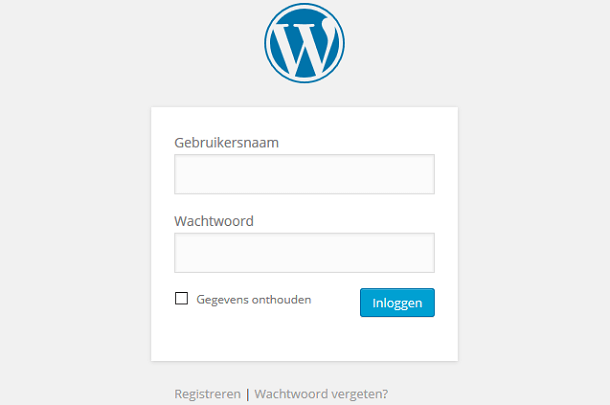
Voordat je ook maar iets kunt doen aan je WordPress website zal je natuurlijk eerst even naar de inlogpagina moeten gaan om in te loggen. Na de installatie kun je altijd direct door naar de inlogpagina, maar je moet natuurlijk niet vergeten hoe je op de inlogpagina kunt komen.
De inlogpagina kun je altijd vinden op http://www.jewebsite.nl/wp-login.php of http://www.jewebsite.nl/wp-admin/.
Kom je met deze URL alsnog niet op je inlogpagina, dan zal WordPress in een subfolder geïnstalleerd staan. Je zal de subfolder dan ook moet verwerken in de URL, waardoor je iets krijgt als: http://www.jewebsite.nl/sub-folder/wp-admin/.
Dashboard
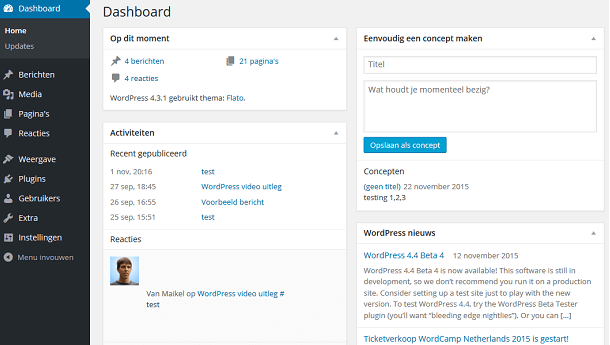
De Dashboard is de pagina waar je op terechtkomt zodra je inlogt op je website. Je kunt het dus zien als de homepage van het beheerdersgedeelte.
Op deze pagina kun je statistieken zien zoals hoeveel berichten en pagina’s je gepubliceerd hebt en hoeveel reacties er zijn. Daarnaast kun je vlug een concept maken voor een nieuw artikel en ook nog de laatste activiteiten bekijk op je website (berichten en reacties).
Plugins kunnen overigens zorgen dat je extra boxen met informatie krijgt op deze pagina en alle boxen met informatie kun je slepen naar de locatie waar je het zelf wilt hebben staan. Via de scherminstellingen kun je eventueel ook nog boxen met informatie uitzetten.
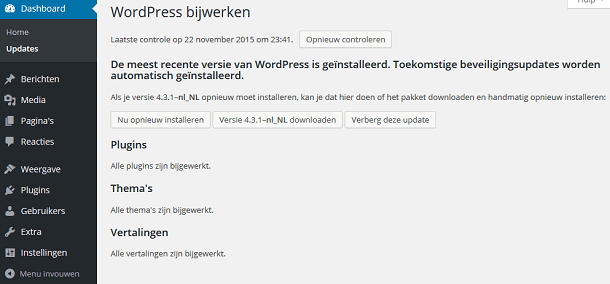
Wanneer er een update is voor WordPress, dan zal je dit ook altijd op de dashboardpagina van WordPress zien staan. In het menu kun je ook naar “Dashboard -> Updates”. Hier kun je alle updates vinden die uitgevoerd kunnen worden.
Berichten
Onder dashboard zie je het kopje “Berichten” in het linkermenu. In deze sectie breng ik altijd het meeste tijd door omdat hier alle nieuwe artikelen gemaakt en gepubliceerd worden. Voor jou zal dit waarschijnlijk ook zo zijn.
Wanneer je op berichten klikt in het menu krijg je een overzicht te zien van alle berichten die zijn gepubliceerd of in concept staan.

Wanneer je een nieuw bericht wilt publiceren kun je op “nieuw bericht” klikken. Wanneer je een bericht wilt bewerken, verwijderen of wilt bekijken, dan kun je met je muis over een bericht bewegen om de onderstaande mogelijkheden te zien.

Verder heb je bij berichten ook nog de mogelijkheid om categorieën en tags aan te maken die je vervolgens bij een bericht kunt toevoegen.
Media
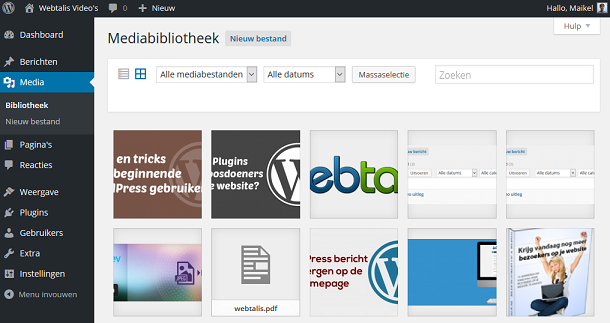
In de Media sectie kun je alle afbeeldingen en bestanden terugvinden die je hebt geüpload naar je website.
Naast dat je alle uploads kunt zien heb je hier ook de mogelijkheid om nieuwe uploads toe te voegen door op “nieuw bestand” te klikken en een bestand te selecteren. Een andere optie is om direct een bestand te slepen naar de mediabibliotheek om het te uploaden.
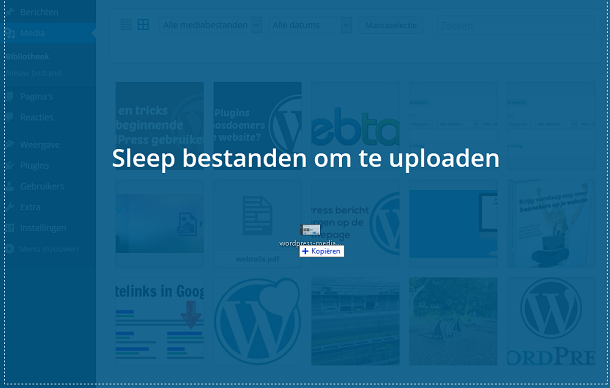
Verder kun je uiteraard altijd bestanden uploaden wanneer je een bericht of pagina aan het bewerken bent. Je kunt dit doen door een afbeelding te slepen naar het scherm of op “media toevoegen” te klikken in de editor.
Pagina’s
Pagina’s en berichten kun je op precies dezelfde manier aanmaken en bewerken. Je hoort berichten en pagina’s echter wel verschillend te gebruiken.
Berichten zijn goed voor de blog en/of nieuwspagina. Normale pagina’s kun je het best gebruiken voor een over mij pagina, contactpagina, en dat soort pagina’s. Je kunt van een normale pagina overigens ook een homepage maken.
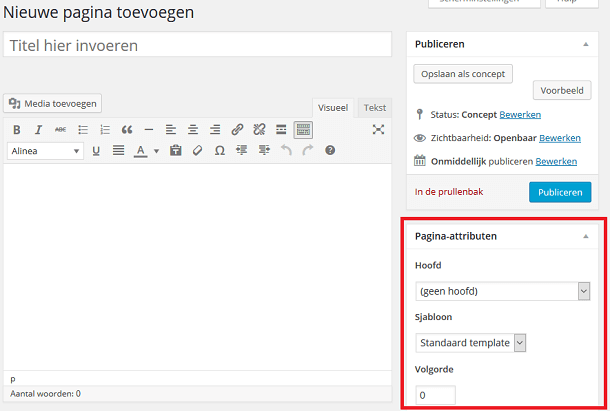
Aan pagina’s kun je verder geen categorieën en tags toevoegen. Wel heb je de mogelijkheid om een hoofdpagina te selecteren of een andere sjabloon uit te kiezen (indien het thema sjablonen heeft).
Reacties
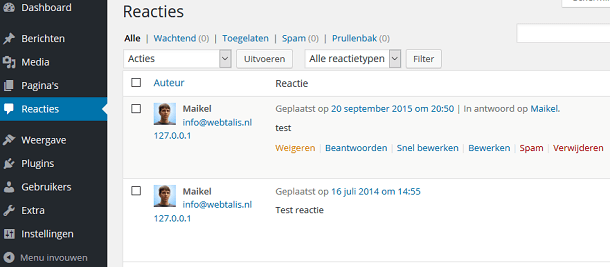
In de sectie Reacties kun je een overzicht van alle reacties zien. Verder kun je reacties toelaten, verwijderen, bewerken, beantwoorden en markeren als spam. Kort gezegd is dit dus de ideale plek om de reacties te beheren.
Net als bij het overzicht van berichten en pagina’s krijg je ook bij de reacties extra opties te zien wanneer je met je muis over een reactie beweegt.
Weergave
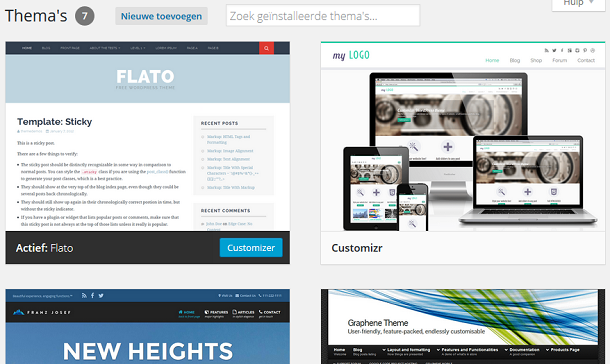
De sectie “Weergave” is natuurlijk ontzettend belangrijk omdat dit volledig te maken heeft met het uiterlijk en de functionaliteiten van je website. Zo kun je bij Weergave -> Thema’s een thema uitzoeken, installeren en selecteren voor de vormgeving van je website.
Bij Weergave -> Customizer kun je afhankelijk van het thema verschillende dingen aanpassen en van te voren bekijken hoe het eruit zal zien op de website. Tevens is het ook mogelijk dat plugins voor extra mogelijkheden in de customizer zorgen.
Dingen die je bijvoorbeeld zou kunnen aanpassen zijn de kleuren, het lettertype, het logo waar je gebruik van wilt maken, en dat soort dingen.
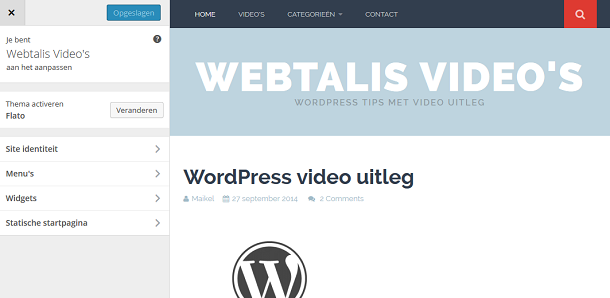
Wat je in elk geval altijd kunt doen in de customizer zijn dingen als de site identiteit, widgets en menu’s aanpassen. Deze onderdelen zijn namelijk niet van het thema afhankelijk en staan standaard in de customizer.
Bij Weergave -> Widgets heb je net als in de customizer de mogelijkheid om widgets toe te voegen. Widgets komen over het algemeen in de sidebar te staan of in de footer. Per widget-gebied staat altijd wel aangegeven waar het voor is.
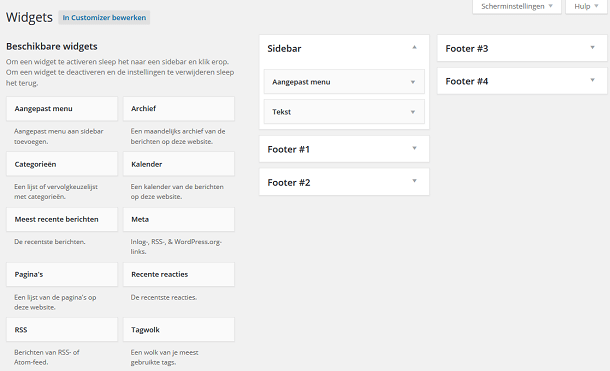
De pagina widgets vind ik persoonlijk een stuk prettiger werken dan de customizer om widgets te beheren. Het is een kwestie van de widgets slepen naar het juiste widget-gebied op de juiste positie.
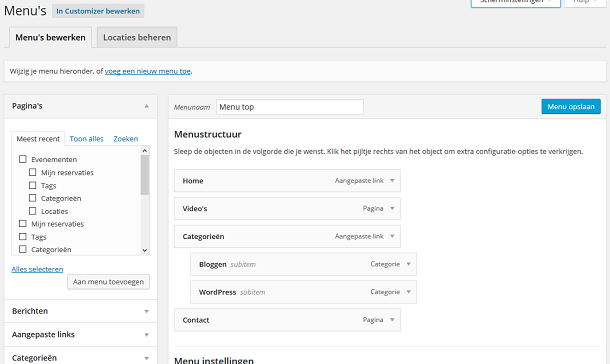
Bij Weergave -> Menu kun je jouw volledige menu maken en beheren. Het toevoegen van menu-items is totaal niet moeilijk. Je kunt berichten, pagina’s en categorieën toevoegen door deze te selecteren en op “Aan menu toevoegen” te klikken.
Bij Weergave -> Editor kom je bij de code terecht van het thema waar je gebruik van maakt.
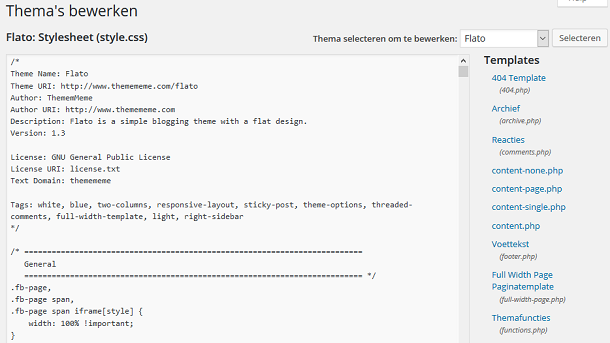
Het is niet verstandig om op deze pagina iets te wijzigen als je niet weet wat je doet. Wanneer je iets verkeerds doet kan het namelijk voorkomen dat je website het niet meer doet.
Daarnaast kan ik je alleen maar aanbevelen om een WordPress child theme te maken als je dingen wilt aanpassen aan je website, zodat je de wijzigingen bij toekomstige updates niet kwijtraakt.
Plugins
Plugins zijn er om extra functionaliteiten aan je website toe te voegen. Bij de sectie Plugins kun je nieuwe plugins installeren, activeren en natuurlijk een overzicht van alle plugins bekijken die op je website staan.

Verder heb je natuurlijk ook de mogelijkheid om plugins te activeren, deactiveren en te verwijderen.
Bij Plugins -> Bewerken kun je wijzigingen aanbrengen in de code van een plugin. Deze wijzigingen zullen echter wel verdwijnen wanneer je de plugin moet updaten.
Gebruikers
In de sectie Gebruikers kun je alle gebruikers die kunnen inloggen op je website beheren. Wanneer je zelf de enige gebruiker bent op de website is dit een onderdeel van WordPress waar je eigenlijk nooit komt.
Wil je echter meerdere mensen toegang wilt geven tot je website, dan kun je dit hier doen door te klikken op “nieuwe toevoegen”. Je kunt vervolgens de gebruiker een bepaalde rol geven om hem of haar bepaalde mogelijkheden te geven op je website, zoals bijvoorbeeld het publiceren van berichten.
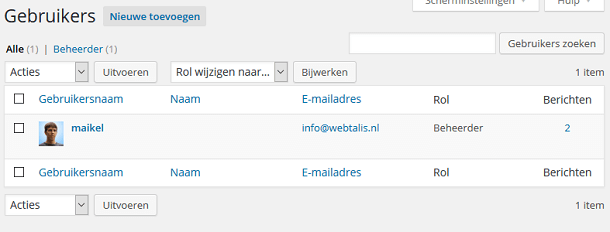
Wanneer je deze gebruikers eenmaal hebt toegevoegd zal je deze zien in het overzicht waar je terechtkomt als je op “gebruikers” klikt in het menu. Je kunt de rol van de gebruiker zien en het aantal berichten dat de desbetreffende gebruiker gepubliceerd heeft.
Bij Gebruikers -> Je profiel kun je enkele dingen aanpassen met betrekking tot je eigen gebruikersaccount. Zo kun je een kleurenschema kiezen voor het beheerdersgedeelte van WordPress, een schermnaam instellen, en nog een aantal dingen meer.
Extra
Bij de sectie Extra kun je tools vinden die je kunnen helpen bij het opzetten van je website. Zo kun je bijvoorbeeld berichten, pagina’s, reacties, en dat soort dingen exporteren en vervolgens weer importeren op een andere website.
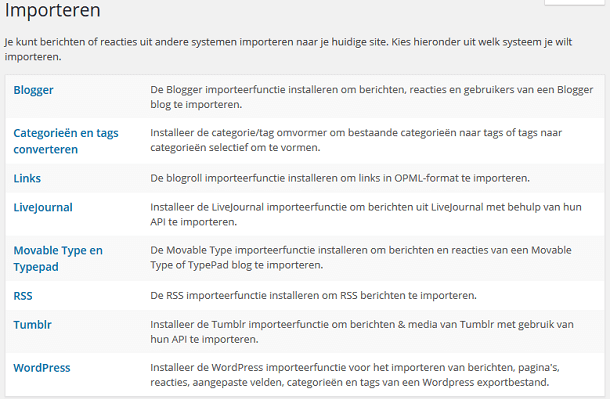
Categorieën en tags kun je ook converteren. Dit is handig wanneer je op een gegeven moment bijvoorbeeld teveel categorieën hebt en hier tags van wilt maken.
Instellingen
Bij de sectie Instellingen zal het je niet verbazen dat je van alles kunt instellen met betrekking tot je WordPress website. Zo kun je onder andere de websitetitel en ondertitel instellen, of iedereen zich kan registreren, wat de standaard berichtcategorie is, hoeveel berichten er op de blogpagina getoond mogen worden, of de reacties aan of uit moeten staan, en nog heel veel meer.
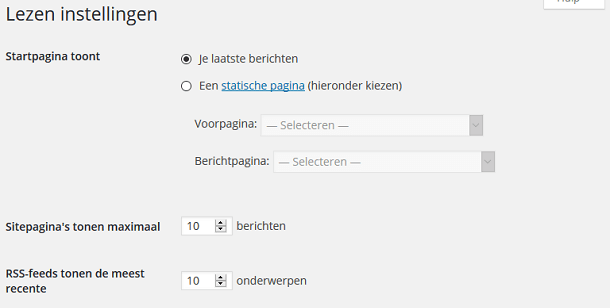
Je kunt het beste na het installeren van WordPress alle pagina’s met instellingen bekijken onder het menu-item “Instellingen”. Op deze manier heb je de gelegenheid om direct alles naar wens in te stellen.
Tot zover de verschillende WordPress onderdelen
Ik hoop dat dit artikel je wat meer duidelijk heeft gegeven over de verschillende secties in het WordPress beheerdersgedeelte en wat je er ongeveer allemaal kunt doen.
Natuurlijk zijn er nog meer dingen mogelijk dan wat hier in dit artikel staat, maar dit geeft je een duwtje de juiste richting op om WordPress volledig te ontdekken.
Waar heb of had jij moeite mee als het om het beheerdersgedeelte van WordPress gaat? Laat het hieronder weten in de reacties.
