

Heb je ooit een keer de behoefte gehad om op je WordPress website een PDF, Word, Excel, of ander document te embedden?
Door een document in te sluiten op je website geef je jouw lezers de mogelijkheid om het bestand onmiddellijk te bekijken. Het bestand hoeft niet gedownload te worden en daarnaast is er ook geen extra software op de computer nodig om het te bekijken.
In WordPress is helaas geen standaard functionaliteit die het insluiten van PDF, Word en Excel documenten mogelijk maakt. Gelukkig bestaat hier wel een handige plugin voor.
In dit artikel kun je lezen en bekijken hoe je een PDF-bestand kunt toevoegen en weergeven in een bericht of pagina op je website. Deze methode werkt tevens ook voor andere documenten zoals Word, Excel, Powerpoint, en nog een aantal andere bestandstypen.
PDF toevoegen aan een artikel op je WordPress website
In de video hieronder kun je over mijn schouder meekijken hoe je een PDF-bestand (en ook andere documenten) kunt insluiten op een bericht of pagina van je website:
De plugin die ik gebruik in de video: Embed Any Document.
Wil je meer informatie over de Embed Any Document plugin of wil liever de tekstuitleg met afbeeldingen bekijken, dan kun je hieronder verder gaan.
Embed Any Document
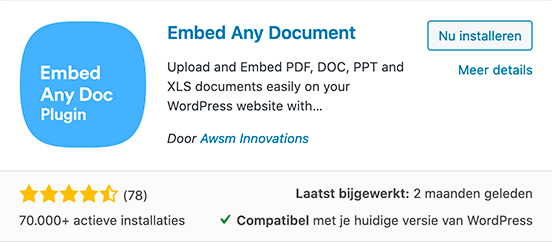
Met de plugin Embed Any Document kun je allerlei verschillende bestandstypen insluiten in berichten en pagina’s van je website. Je bezoekers hebben geen flash of PDF browser add-on nodig om het bestand te bekijken. De plugin doet dit al het werk met behulp van de Google Docs Viewer en Microsoft Office viewer.
Je hoeft overigens geen account te hebben bij Google of Microsoft om gebruik te kunnen maken van deze plugin. Deze plugin is hierdoor een handige methode om bestanden weer te geven op je website.
Je kunt met Embed Any Document de volgende documenten en bestandstypen insluiten.
- Microsoft Word (docx, docm, dotm, dotx)
- Microsoft Excel (xlsx, xlsb, xls, xlsm)
- Microsoft PowerPoint (pptx, ppsx, ppt, pps, pptm, potm, ppam, potx, ppsm)
- Adobe Portable Document Format (pdf)
- Text files (txt)
- TIFF Images (tif, tiff)
- Adobe Illustrator (ai)
- Scalable Vector Graphics (svg)
Het is een aardig mooi lijstje zoals je ziet. Ik heb met deze plugin een aantal van bestandstypen getest en het werkte allemaal uitstekend.
Hoe werkt de Embed Any Document plugin?
Het eerste wat je natuurlijk moet doen is de Embed Any Document plugin installeren en vervolgens activeren.
Nadat je dit gedaan hebt kun je een bericht of pagina aanmaken of bewerken. Wanneer je met de standaard editor van WordPress werkt, kun je eenvoudigweg op het plusje klikken en voor het blok “Document” kiezen.
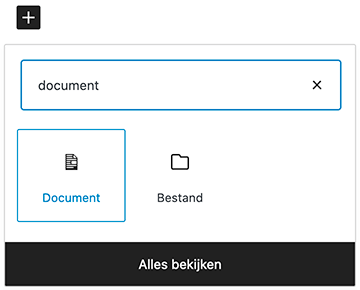
Wanneer je dit blok niet direct ziet staan, kun je er altijd naar zoeken net zoals ik hierboven heb gedaan. Klik op “Document” om het blok toe te voegen. Je krijgt nu onderstaand blok te zien.
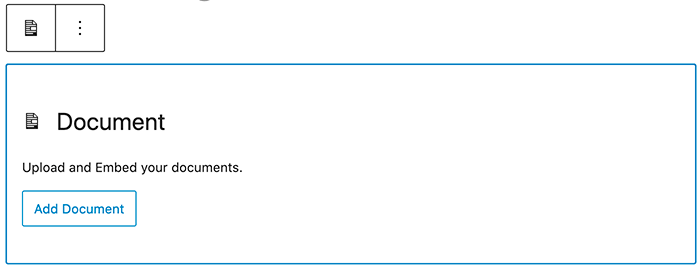
Je kunt nu op “Add Document” klikken om een document te uploaden of een URL in te voeren.
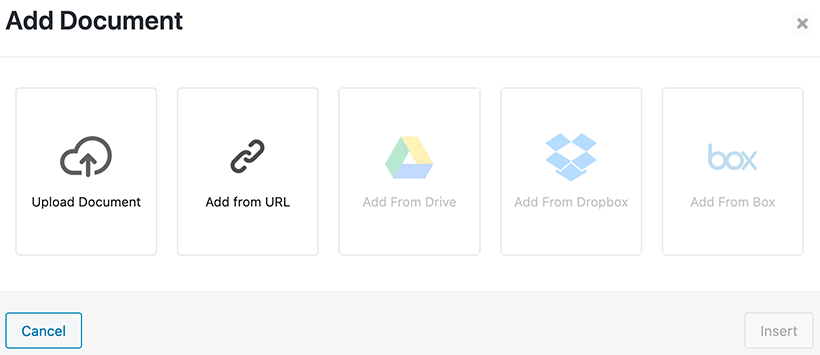
Klik nu op de optie waar je voor wilt gaan. Beide keuzes spreken voor zich als je verder gaat. De meeste zullen een document willen uploaden, dus in dit artikel ga ik voor deze keuze.
Zodra je op “Upload document” klikt kun je een document uploaden via de WordPress mediabibliotheek.
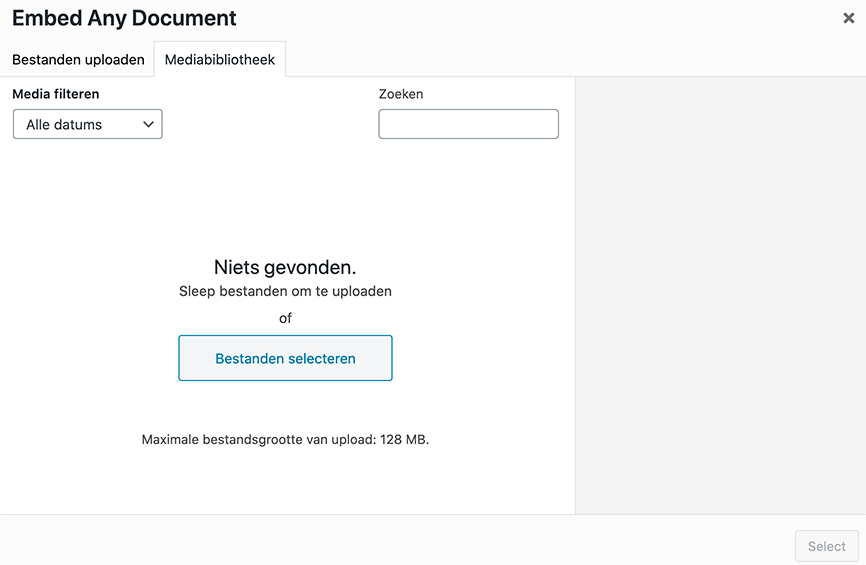
Klik rechtsonder op “Select” zodra je een document hebt toegevoegd. Je komt nu bij het laatste scherm voordat je een pdf, word of excel-document succesvol hebt toegevoegd aan je bericht of pagina.
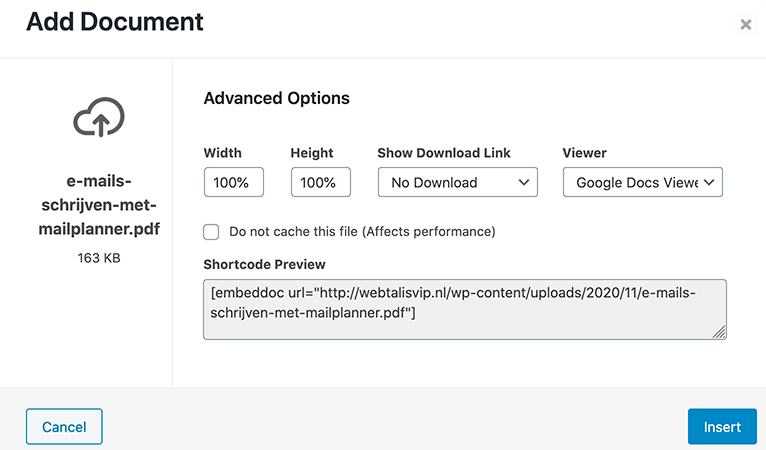
Je kunt nu de breedte en hoogte aangeven, wat in de meeste gevallen op 100% komt te staan.
Verder heb je de mogelijkheid om aan te geven dat bezoekers van je website het document mogen downloaden. Standaard staat het op niet downloaden.
Daarnaast heb je ook nog de mogelijkheid om de viewer te selecteren. Afhankelijk van je document heb je verschillende opties. Bij een PDF-bestand hebt je de optie tussen Google Docs Viewer en een Browser-Based viewer. De Google Docs viewer werkt uitstekend.
Klik tot slot op “Insert” om het document toe te voegen.
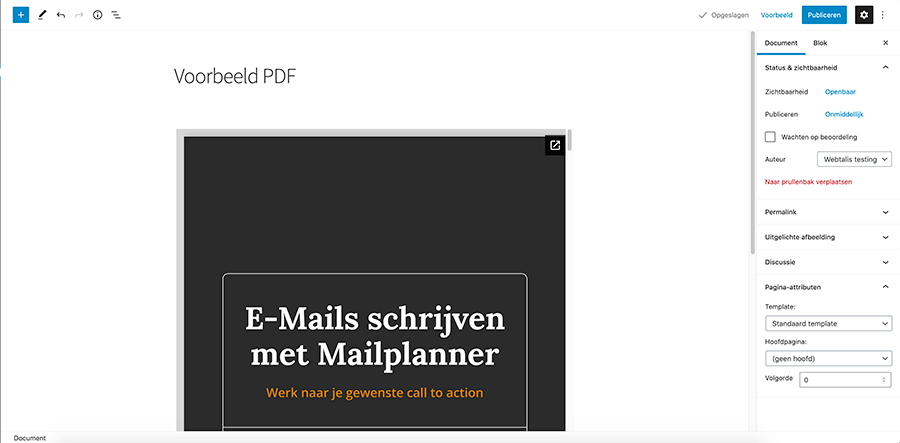
Gefeliciteerd het is je gelukt om een PDF in te sluiten op je WordPress website. Dezelfde stappen kun je ook doorlopen voor Word, Excel en andere bestanden.
Conclusie
Het is altijd al mogelijk geweest om bestanden naar je website te uploaden en deze vervolgens als download beschikbaar te stellen aan je bezoekers.
Wanneer je echter op zoek bent naar een manier om een PDF, Word, Excel, Powerpoint of ander document te embedden in een bericht of pagina op je website, dan kan de plugin Embed Any Document je hierbij helpen.
Binnen een aantal stappen kun je een bestand op je website weergeven en je bezoekers hebben geen software of extra browser add-ons nodig om het te bekijken.
Wist je overigens dat WordPress ook zelf een embed functionaliteit heeft? Dit werkt niet voor dit soort documenten, maar je kunt bijvoorbeeld wel Spotify embedden in WordPress om muziek of podcasts op je website te plaatsen. YouTube video’s zijn ook erg eenvoudig te embedden.
