
De WordPress herstelmodus ben je wellicht al eens tegengekomen, hoewel je dit liever niet wil hebben.
Wanneer je een melding hebt gezien als “Er heeft zich een kritieke fout voorgedaan op deze site”, dan is je website waarschijnlijk in de herstelmodus of kun je dit inschakelen.
De herstelmodus, in het Engels Recovery mode genoemd, is een standaard functionaliteit in WordPress die helpt bij het oplossen van fatale fouten op je website.
Wanneer je website in de herstelmodus zit, dan zullen de volgende twee dingen gebeuren.
- Je ziet een foutmelding als je jouw website bezoekt.
- Je ontvangt een e-mail met in het onderwerp “technische fout”.
In dit artikel zal ik uitleggen hoe de herstelmodus precies werkt en hoe je jouw website weer op de rit kunt krijgen.
Inhoudsopgave: WordPress herstelmodus kritieke fout
Wat is de WordPress herstelmodus?
De WordPress herstelmodus is een functionaliteit van WordPress zelf. De functie is sinds WordPress 5.2 (mei 2019) erin gekomen, dus dat is ondertussen al een aardige tijd geleden.
Simpel gezegd maakt de herstelmodus het voor jou makkelijker om kritieke fouten op te lossen op je website. Dankzij de herstelmodus kun jij je website nog in, terwijl je vroeger een white screen of death of een error in beeld kreeg.
Dus in plaats van dat de kritieke fout wordt uitgevoerd, zal WordPress de herstelmodus activeren. Wanneer je te maken krijgt met een kritieke fout krijg je het volgende op je website te zien.

Zodra je website in herstelmodus is kun je het beheerdersgedeelte van je WordPress website nog steeds bereiken via een speciale link. Deze link krijg je via de e-mail toegestuurd en geeft je de mogelijkheid om het probleem op te lossen.
Je hoeft hierdoor niet meer in te loggen via FTP op je server om de problemen op te lossen, wat voor veel mensen toch een stuk technischer is.
De herstelmodus is dus in WordPress gebouwd voor het gemak van iedereen.
Wat kan de WordPress herstelmodus activeren?
De herstelmodus van WordPress wordt automatisch geactiveerd. Het is niet iets dat zomaar gebeurd of wat je handmatig kunt doen.
Het komt er eigenlijk op neer dat een foutmelding de herstelmodus activeert. De herstelmodus wordt geactiveerd, of tenminste dit wordt geprobeerd, als WordPress ziet dat een code jouw website breekt.
Deze foutieve code kan in een plugin of thema zitten die je geïnstalleerd hebt staan op je website. Het kan ook voorkomen als je een snippet toevoegt via het functions.php-bestand (ik weet een betere manier) of een andere PHP-code aanpassing doet.
Wat doet de herstelmodus van WordPress?
Wanneer de herstelmodus in WordPress geactiveerd wordt door een kritieke fout, dan zal WordPress een aantal dingen doen.
Ten eerste zal WordPress proberen de code te pauzeren, waardoor je nog wel in het beheerdersgedeelte (backend) van WordPress kan komen. Zorgt een bepaalde plugin dus voor een fout, dan zal WordPress deze plugin proberen te pauzeren.
Los van dat WordPress de plugin pauzeert krijg je ook een e-mail op het administratie e-mailadres. Hierin staat een speciale link waarmee jij het WordPress dashboard kunt openen in de herstelmodus.
In het beheerdersgedeelte van WordPress zal je vervolgens bovenaan de pagina zien dat je in de herstel mode zit tezamen met een melding die aangeeft wat er precies aan de hand is. De melding kan bijvoorbeeld aangeven dat een plugin niet correct geladen kon worden. Wanneer je daarna doorklikt naar de plugins zal je de foutmelding te zien krijgen die de plugin geeft.
Hoe kom ik in de herstel mode van WordPress?
Wanneer WordPress een fout in de code van je website ontdekt zal de herstelmodus automatisch geactiveerd worden. Je komt hier alleen niet door op de normale manier naar het beheerdersgedeelte te gaan.
Je krijgt een e-mail van WordPress met daarin een link. De mail ziet er als volgt uit en is dus geen spam:
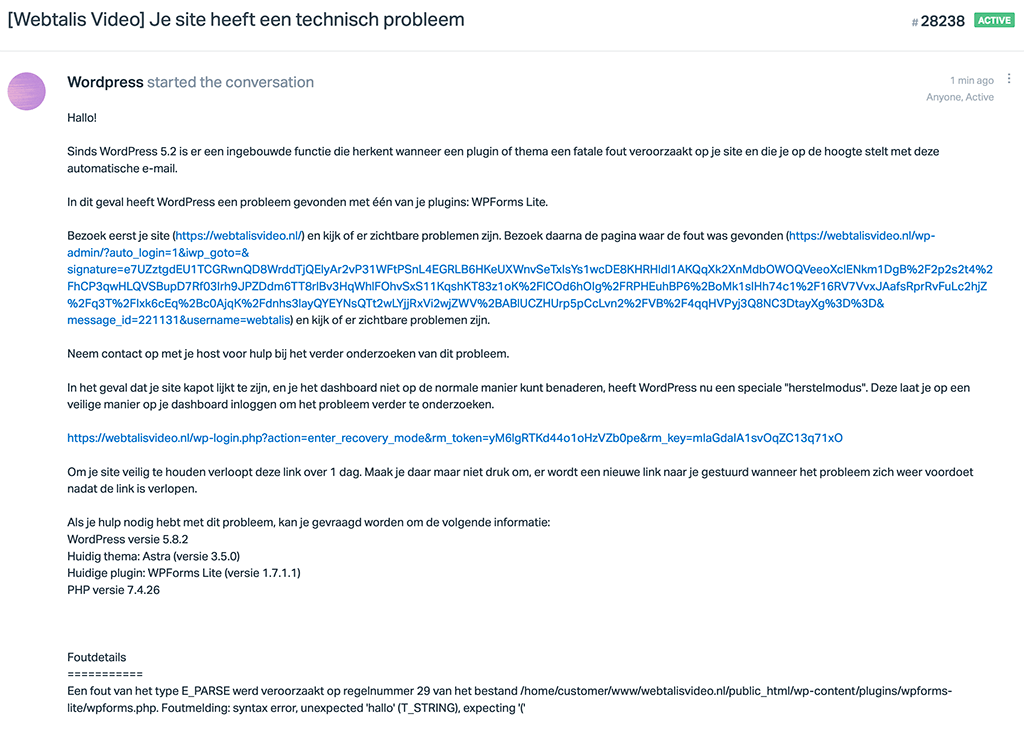
In de e-mail zie je altijd details over de error die het probleem op je website veroorzaakt en een link die je kunt gebruiken om WordPress in herstel mode te zetten.
De link die je krijgt is 24 uur geldig. Na deze 24 uur zal WordPress opnieuw een e-mail sturen met een link. Dit gaat zo door tot het probleem is opgelost, maar ik hoop voor je dat dit al ruimschoots binnen 24 uur is opgelost.
Zodra je op de link in de mail klikt kom je op de inlogpagina van je website uit. Het enige verschil is in dit geval dat er ook staat dat de herstel mode is geïnitialiseerd.

Op deze manier weet je zeker dat je op je WordPress site zal gaan inloggen in de herstel mode.
Help, ik ontvang geen mail
Het kan voorkomen dat je geen e-mail ontvangt (tip: stel SMTP in) of dat het naar een verkeerd e-mailadres wordt verzonden waar je niet bij kunt komen.
Er is in deze situaties nog een trucje die je kunt uitproberen. Het lukt helaas niet op alle websites, maar in de meeste gevallen wel. Wat je kunt doen is de volgende link maken van je website:
https://jewebsite.nl/wp-login.php?action=enter_recovery_mode
Vergeet uiteraard de domeinnaam jewebsite.nl aan te passen naar je eigen website. Wanneer je deze URL via je browser bezoekt bestaat de kans dat je alsnog in de herstel mode komt.
Hoe kan ik de kritieke fout oplossen?
Wanneer je ingelogd bent terwijl je WordPress site in herstel mode zit, dan zal bovenaan de pagina je direct iets opvallen.

Je krijgt twee meldingen te zien. Je ziet een melding met dat je de herstel mode van WordPress kunt sluiten. Dit zie je overigens ook altijd in de zwarte admin balk bovenaan.
De andere melding geeft je een eerste hint waar de fout van je website vandaan komt. In dit geval staat er dat er één of meer plugins niet correct worden geladen.
Om nog meer informatie te vergaren of het probleem direct op te lossen, kun je op ‘Ga naar het plugin scherm’ klikken of waar WordPress je heen wilt sturen in jouw situatie. Het kan bijvoorbeeld ook zijn dat je naar het thema overzicht wordt gestuurd.

Eenmaal op de pagina zal je zien welke plugin (of thema) de oorzaak is van je problemen. In mijn geval is dit WPForms lite. Dit klopt, want ik heb deze plugin zelf kapot gemaakt om screenshots voor dit artikel te kunnen maken.
Je hebt nu een aantal manieren om het probleem op te lossen. Ervan uitgaande dat je niet kunt programmeren zijn dat de volgende opties:
Update de plugin: In dit geval zien we dat er een update beschikbaar is. Door de plugin te updaten kan het probleem wellicht al direct verholpen worden. Dit is de ideale situatie.
Deactiveer de plugin: Een andere mogelijkheid is om de plugin te deactiveren, zodat je website in ieder geval weer werkt. Afhankelijk van hoe belangrijk de plugin voor je is kun je contact opnemen met de maker van de plugin in de hoop dat de maker met een bugfix komt. Een andere plugin zoeken die hetzelfde kan is ook een oplossing.
Plugin hervatten: Je hebt ook de optie om de plugin te hervatten. Dit houdt in dat de plugin net als alle andere plugins weer volledig draait. Dit kun je alleen doen na het updaten of nadat je handmatig de oplossing hebt doorgevoerd in de code. Doe je dit zonder dat het probleem is opgelost, dan krijg je de error wederom te zien.
Zodra je het probleem hebt opgelost en de plugin hebt hervat of vervangen, kun je de stap nemen om de herstelmode van WordPress te sluiten. Doe dit bovenaan in de zwarte balk door op de rode knop Herstelmode sluiten te klikken.
Je website zal vanaf nu weer normaal werken.
Veelgestelde vragen over de herstel mode van WordPress
Er kunnen verschillende dingen gebeuren. Over het algemeen krijg je direct weer een kritieke fout te zien en heb je niks opgelost en is je website nog steeds niet te zien voor je bezoekers. Een andere optie is dat een deel van je website wel zichtbaar is waar de kritieke fout zich niet voordoet. Hoe dan ook is het zaak om het probleem daadwerkelijk op te lossen, zodat je bezoekers er helemaal geen last van hebben.
De boosdoener kun je herkennen aan de foutmeldingen die WordPress je voorschotelt in de herstel mode en ook al in de e-mail die je hierover ontvangt. De daadwerkelijke oorzaak waarom deze kritieke fout opeens is ontstaan op je website kan verder van alles zijn. Vaak komt het voor nadat je een update doorvoert voor een plugin of thema. Het kan ook zijn dat je hosting provider de PHP-versie up-to-date heeft gebracht en jouw website hier niet helemaal compatibel voor is.
Dan is het een goed moment om eens te kijken naar de online WordPress onderhoud cursus. Hierin leer ik je alles over het onderhouden van een website en is er ook nog een speciale module over het oplossen van problemen. Een andere mogelijkheid is om een professional in te huren om het probleem voor je op te lossen.
