

Het is super belangrijk om de btw correct in te stellen op je WooCommerce webshop. Het maakt in dit geval niet uit of je producten aan consumenten of zakelijke klanten verkoopt. Voor iedereen kan het verwarrend zijn als je dit niet goed hebt ingesteld en daarnaast zorgt het ook voor fouten in je administratie.
Ik kan je daarom aanraden om je goed te verdiepen in de btw-regels, zodat je weet welke regels voor jouw webshop van toepassing zijn. Vraag het desnoods aan je accountant of boekhouder, zodat je zeker weet dat je dit goed doet.
Je klanten verwachten verder ook dat je transparant bent als het gaat om de btw. Zijn de prijzen op je webshop inclusief of exclusief btw? Geef dit duidelijk aan, want mensen willen dit het liefst zo vroeg mogelijk weten.
In dit artikel leg ik je stap voor stap uit hoe je de btw instelt in WooCommerce, welke keuzes je moet maken en waar je op moet letten. Ik richt mij in dit artikel met name op Nederlandse webshops. Voor België en andere landen kunnen weer andere tarieven gelden.
Kort antwoord: Waar stel je btw in WooCommerce in?
In Woocommerce kun je de btw instellen via WooCommerce → Instellingen → Belasting. Hier kun je aangeven of je de prijzen inclusief of exclusief btw wilt invoeren en weergeven op de webshop, hoe btw wordt berekend en welke btw-tarieven van toepassing zijn op de producten en verzendkosten.
Zie je geen tabblad ‘Belasting’? Dan moet je bij WooCommerce → Instellingen → Algemeen een vinkje zetten bij Activeer belastingen.
Inhoudsopgave: WooCommerce btw instellen
Video: Hoe je btw kunt instellen in WooCommerce
In onderstaande video laat ik je alle stappen zien die nodig zijn om de btw op een goede manier in te stellen voor je WooCommerce webshop. Verder kun je ook aangeven of je de prijzen op de website in- of exclusief btw wilt tonen en een aantal andere dingen.
Wil je meer informatie of liever de uitleg in tekst lezen? Lees dan vooral hieronder verder, want ik heb alles uitgebreid voor je beschreven.
Ben je op zoek naar hulp? In Het WordPress Lab kun je al je vragen stellen en krijg je gegarandeerd antwoord op de vraag. We gaan daar verder waar we hier gebleven waren.
Wanneer moet je btw instellen in WooCommerce?
Het instellen van btw in WooCommerce zou ik persoonlijk altijd doen tijdens het maken van een WordPress webshop. Dus voordat je live bent. Je hebt namelijk profijt als je vlot de btw-instellingen regelt, want dan kun je direct aangeven of je de producten inclusief of exclusief de btw wilt invullen. Ook tijdens het testen van je website zie je dan direct of alles goed ingesteld staat.
De btw correct instellen is onder andere belangrijk wanneer je:
- Producten verkoopt aan Nederlandse consumenten
- Zowel particuliere als zakelijke klanten bedient
- Verzendkosten rekent
- Meerdere btw-tarieven gebruikt, zoals 21% en 9%.
Door dit vooraf goed in te stellen voorkom je dat je later prijzen, bestellingen of facturen moet corrigeren.
Moet ik altijd btw instellen?
In de meeste gevallen zal je de btw moeten instellen, maar er zijn mogelijkheden waardoor je geen btw hoeft in te stellen. Je kunt de btw uitgeschakeld houden wanneer je:
- Gebruikmaakt van de Kleine Ondernemers Regeling (KOR)
- Particulier bent met een webshop (pas hiermee op, je wordt al snel gezien al zakelijk)
Je kunt gebruik maken van de Kleine Ondernemers Regeling als je onder de € 20.000 aan omzet draait (bron: belastingdienst). Zodra je boven de € 20.000 omzet komt vervalt de KOR per direct en zal je wel btw moeten hanteren.
Persoonlijk zou ik met een webshop nooit gebruikmaken van de KOR. Geen btw klinkt namelijk aantrekkelijk, maar het is niet altijd slim. Ik zal je een aantal redenen geven.
- Je kunt geen btw op de inkoop van je producten terugvragen
- Je marge op fysieke producten is kleiner.
- Zakelijke klanten kunnen geen btw aftrekken en zullen dus eerder ergens anders bestellen.
- Bij buitenlandse klanten zal je alsnog de btw moeten verleggen en btw-aangifte moeten doen.
- Groei je hard met je webshop en kom je boven de €20.000 omzet? Je moet dan ineens alles gaan omzetten en de btw-instellingen alsnog doen, omdat je btw-plichtig wordt.
KOR is voornamelijk handig voor content, digitale producten of diensten. Voor fysieke producten met inkoopkosten is het eerder ongunstig.
Kortom, in bijna alle gevallen zal je de btw moeten instellen voor je webshop. Laten we hier dan maar snel mee beginnen.
WooCommerce belasting instellen
Om de btw in te stellen op je WooCommerce webshop moet je als eerste naar “WooCommerce → Instellingen → Algemeen” gaan. Controleer op deze pagina of er een vinkje staat bij “Activeer belastingen”.

Wanneer dit niet het geval is moet je de checkbox even aanvinken en onderaan de pagina op “Wijzigingen opslaan” klikken. Je kunt nu naar het tabblad “Belasting”, waar je direct een aantal belastingopties ziet staan om te bekijken en in te stellen.

Als eerste kun je bij Prijzen ingevoerd met belastingen aangeven of je de prijzen inclusief of exclusief btw wilt invoeren. Persoonlijk vul ik altijd het liefst de prijzen inclusief btw in, maar bepaal vooral voor jezelf wat je het prettigst vindt werken.
Bij Bereken belasting gebaseerd op kun je aangeven op welk adres het btw-tarief gehanteerd moet worden. Deze optie is er omdat er in allerlei landen verschillende btw-regels gelden. Je hebt de keuze tussen klant verzendadres, factuuradres klant en winkelbasisadres. Je kunt voor klant verzendadres gaan als je de btw van het land van de klant wilt hanteren. Voor klant factuuradres klant als het factuuradres het btw-tarief moet bepalen of winkelbasisadres als je alleen het btw-tarief van je eigen land wilt hanteren. Bespreek met je accountant of boekhouder wat voor jou de juiste instelling is.
Over de verzendkosten moet natuurlijk ook btw gerekend worden. Wanneer het standaard tarief 21% is, kun je bij Belastingklasse voor verzendkosten kiezen voor ‘standaard‘. Heb je meerdere btw-tarieven, bijvoorbeeld 21% en 9% btw, dan is de optie Belastingklasse voor verzendkosten gebaseerd op artikelen in de winkelwagen de juiste keuze.
Bij Afronding staat eigenlijk al waar het voor is. Wanneer je hier een vinkje zet, wordt de btw afgerond bij subtotalen in plaats van per regel.
Dit waren nog niet alle instellingen op deze pagina. Hieronder volgen de andere dingen die je kunt instellen bij de belastingopties.

Heb je nog niet voldoende belastingtarieven, dan heb je bij Aanvullende belastingklassen de mogelijkheid om extra belastingklassen toe te voegen naast het standaard btw-tarief. Eigenlijk hoef je niet echt naar deze optie te kijken in Nederland, omdat je alles al kunt instellen met de standaard opties die aanwezig zijn.
Bij Toon prijzen in de winkel en Toon prijzen gedurende bestellen en afrekenen kun je aangeven of je op de webshop de prijzen inclusief of exclusief btw wilt laten zien aan je bezoekers. Het beste kun je dit voor heel je webshop gelijk houden, zodat het duidelijk is voor je klanten.
Prijsweergave-achtervoegsel geeft je de mogelijkheid om tekst achter de productprijzen te zetten. Voor de duidelijkheid zou je hier “incl. btw” kunnen invoeren, maar het is niet noodzakelijk.
Bij Toon belastingtotalen kun je kiezen of de btw per belastingtarief of als één totaal wordt weergegeven. Als je meerdere btw-tarieven hebt is het netjes om het per belastingtarief te laten zien. Heb je één belastingtarief op je website, dan doen beide opties eigenlijk hetzelfde.
Tot zover de belastingopties. Wanneer je dit hebt ingesteld kunnen we door naar hoe je de btw kunt instellen voor je WooCommerce webshop.
Btw instellen in WooCommerce: standaard en greduceerd tarief
Om de btw in te stellen op je WooCommerce webshop, kun je op de belastingpagina op het kopje “Standaardtarieven” klikken.

Je kunt bij de Standaardtarieven het btw-tarief aangeven dat je voor de meeste producten gebruikt. Je kunt dit per land invoeren, maar ook voor alle landen in één keer. Dit is afhankelijk van of je voor alle landen hetzelfde btw-tarief kan gebruiken.
Ik zal je hieronder stap voor stap uitleggen hoe je de btw kunt instellen voor je webshop. Het tarief dat je moet hanteren is natuurlijk afhankelijk van wat je verkoopt. In het voorbeeld zal ik 21% btw hanteren, maar misschien is dit voor jou 9% of een ander tarief.
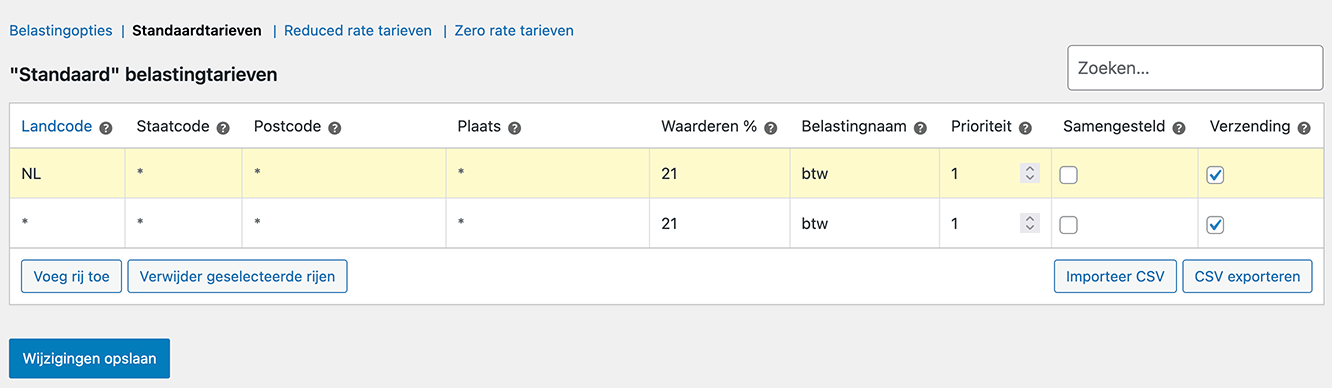
Wanneer je het btw-tarief per land wilt instellen, kun je bij Landcode de code van het land invoeren. Voor Nederland is dit NL, voor België is het BE. Wil je het btw-tarief voor alle landen tegelijkertijd instellen, dan kun je het sterretje (*) laten staan. Sterretjes houden in dat het wordt gehanteerd voor alle landen waar niks anders voor ingesteld staat.
Bij Staatcode, postcode en plaats hoef je niets in te vullen en kun je de sterretjes laten staan. In Nederland wordt overal hetzelfde btw-tarief gehanteerd.
Bij Waarderen % komen we eindelijk bij het moment dat we het btw-tarief van je producten kunnen invullen. Meestal is dit in Nederland 21%, maar wanneer je bijvoorbeeld voedingsmiddelen verkoopt is dit 9%.
Belastingnaam heeft eigenlijk niet echt uitleg nodig. Je kunt hier de belastingnaam invullen en in Nederland noemen we dit btw.
Op Prioriteit hoef je niet te letten, tenzij je verschillende belastingtarieven in hetzelfde gebied hanteert. Je kunt maar 1 belastingtarief hanteren en bij Prioriteit kun je aangeven welke het belangrijkste is en gehanteerd moet worden als er meerdere belastingtarieven mogelijk zijn.
Een Samengesteld belasting tarief komt bovenop andere belastingtarieven. Hier hoef je bijna nooit iets mee te doen.
WooCommerce btw verzendkosten
Tot slot zie je in de laatste kolom het kopje Verzending staan. Dit wil ik nog even apart met je behandelen.
Bij de verzendkosten is het namelijk zo dat je hetzelfde btw-tarief als je producten voor de verzendkosten moet gebruiken. Verkoop je producten met 21% btw, dan hebben de verzendkosten ook 21% btw. Verkoop je producten met 9% btw, dan moeten de verzendkosten 9% btw zijn.
Wanneer je in WooCommerce een vinkje zet bij verzending, kan dit btw-tarief gehanteerd voor de verzendkosten. Zet dus alleen een vinkje bij Verzending als dit hetzelfde btw-tarief is als waar je producten onder vallen.
Wil je meer informatie over het instellen van je verzendkosten? Geen enkel probleem. Ik heb hier het artikel WooCommerce verzendkosten instellen voor gemaakt.
Reduced rate tarief (gereduceerd)
De reduced rate optie kun je, zoals de naam al zegt, gebruiken voor een gereduceerd belastingtarief. Heb je een webshop met voornamelijk producten van 21%, dan is dit natuurlijk het standaardtarief. Heb je verder ook nog enkele producten waar 9% btw over gerekend moet worden, dan is het gereduceerde tarief de oplossing.
Het invullen van het belastingtarief werkt precies hetzelfde als ik bij het standaard belastingtarief heb laten zien. Het enige wat je anders hoeft in te vullen is het belastingpercentage.
Zodra je een reduced rate tarief hebt ingesteld, ben je waarschijnlijk ook benieuwd hoe je het standaardtarief kunt overschrijven voor bepaalde producten. Je kunt dit doen door het product te bewerken en naar de productgegevens box te gaan.
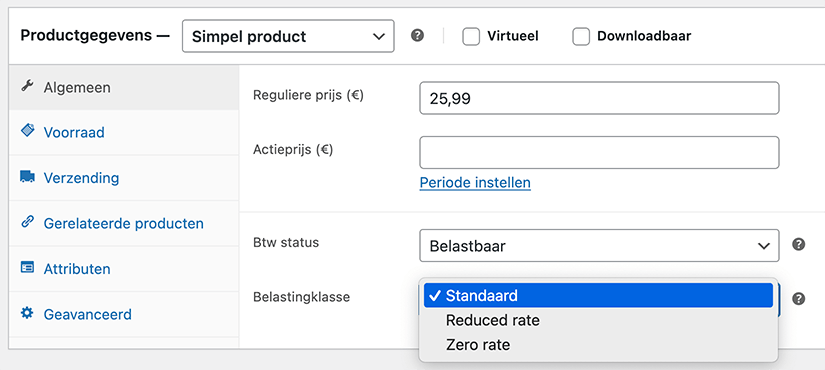
Je kunt hier vervolgens bij Belastingklasse een ander btw-tarief selecteren. Vergeet het product daarna niet bij te werken, zodat dit btw-tarief vanaf dat moment gehanteerd wordt voor het product.
WooCommerce btw verleggen en btw-nummer controleren
Verkoop je producten aan zakelijke klanten binnen de EU? Je krijgt dan te maken met btw verleggen, ook wel intracommunautaire levering genoemd. Het is dan aan jou de taak om het btw-nummer te controleren.
Standaard mis je in WooCommerce een veld om een btw-nummer in te vullen en te laten controleren. Gelukkig bestaan er plugins.
Een veelgebruikte oplossing is de plugin EU VAT Number. Ik maak hier zelf ook gebruik van. Met deze plugin voeg je een extra veld toe aan de afrekenpagina waarin klanten hun Europese btw-nummer kunnen invoeren.
Wanneer buitenlandse klanten een geldig btw-nummer invoeren, dit wordt automatisch gecontroleerd via de VIES-database van de Europese Unie, dan wordt er voor dit bedrijf geen btw in rekening gebracht op je webshop.
Deze plugin is met name handig voor webshops die:
- Zakelijk verkopen binnen de EU
- Btw willen verleggen volgens de intracommunautaire regels
- Btw-nummers automatisch willen laten valideren
Ondanks dat de plugin al het werk doet, blijf je altijd zelf verantwoordelijk voor het goed afhandelen van de btw op je webshop. Controleer daarom goed of dit voor jou de juiste manier is om btw te verleggen.
Heb je hulp nodig bij het instellen van het btw verleggen en dat het ook goed op de factuur komt? Neem contact met mij op als ik jou hierbij kan helpen.
WooCommerce btw op de factuur
Standaard heeft WooCommerce geen goede mogelijkheid om facturen te genereren bij je bestellingen. Je komt daarom eigenlijk altijd uit bij een facturen plugin voor WooCommerce of een koppeling met je boekhoudsysteem waar ook facturen vandaan gestuurd kunnen worden.
Wanneer je van dit soort opties gebruikmaakt, kan het toch weleens voorkomen dat de btw niet goed wordt weergegeven op de factuur. Vaak is dit een kwestie van de btw instellen, waarna het wel op de factuur komt te staan. Is dit niet het geval, dan kun je beter op zoek gaan naar een andere plugin die de facturen voor je regelt.
In het artikel WooCommerce facturen maken kun je lezen welke WooCommerce plugin ik voor een aantal klanten met een webshop heb geïnstalleerd en geconfigureerd. Zelf maak ik ook gebruik van deze plugin voor de facturen van de Webtalis Academy. Voor het afrekenproces maak ik daar namelijk ook gebruik van WooCommerce.
Veelgemaakte fouten bij btw instellen in WooCommerce
WooCommerce zelf doet eigenlijk vrijwel nooit iets fout met de btw. Toch ontstaan er regelmatig problemen op websites, maar dit komt vaak omdat er een instelling over het hoofd wordt gezien. Je kunt hierbij denken aan:
- Prijzen exclusief btw tonen terwijl je aan consumenten verkoopt
- Vergeten btw toe te passen op verzendkosten
- Verkeerde combinatie van afleveradres en btw-berekening
- Meerdere btw-tarieven toevoegen zonder duidelijke regels en prioriteit
Loop daarom altijd alle instellingen één keer rustig na voordat je webshop live gaat. Doe een testbestelling en kijk of de btw in de bestelling en op de factuur klopt.
Veelgestelde vragen over WooCommerce btw instellen
Het hangt van de situatie af. Verkoop je aan consumenten, dan is het gebruikelijk om de prijzen inclusief btw te tonen. Een consument moet tenslotte dit volledige bedrag betalen en kan de btw niet terugvragen. Verkoop je enkel aan zakelijke kanten, dan kan je de prijzen exclusief btw tonen. De kopers kunnen de btw terugvragen, waardoor dit niet meer relevant is voor de prijs.
Ja, in de meeste gevallen zijn de verzendkosten ook btw-plichtig. Op de verzendkosten zit dus ook btw. WooCommerce regelt dit automatisch voor je, mits je het goed hebt ingesteld natuurlijk. Zorg dus dat je bij de Belasting instellingen ook een belastingklasse voor de verzendkosten instelt.
Ja, het is mogelijk om meerdere btw-tarieven in te stellen. Zo kun je eenvoudig btw-tarieven toevoegen en aangeven hoeveel % het is. In Nederland gebruiken we vaak 9% en 21% btw.
Als je btw niet goed hebt ingesteld, kan het voorkomen dat de prijzen op je webshop verkeerd worden weergegeven. In de achterkant van je webshop zal de btw ook niet kloppen, waardoor op de facturen de btw ook verkeerd staat en je administratie niet meer kloppend kan zijn voor je btw-aangifte. Controleer dus altijd of het goed ingesteld staat en voer een testbestelling uit.
Tot slot
Wanneer we alles kort samenvatten draait WooCommerce btw instellen om drie onderdelen: hoe prijzen worden weergegeven, hoe btw wordt berekend en welke tarieven gelden voor producten en verzending.
Door deze instellingen zorgvuldig in te voeren en te controleren, voorkom je fouten in je webshop en administratie. Doe dit altijd voordat je live gaat met je webshop.
Wat is de volgende stap?
Nu de btw van je webshop correct is ingesteld, kun je door naar de volgende stap. Er zijn een paar logische vervolgstappen die je kunt nemen:
- Bekijk hoe je WooCommerce verzendkosten instelt, zodat de btw en verzending goed op elkaar aansluiten.
- Volg alle stappen uit het artikel WooCommerce webshop maken.
- Doe inspiratie op in de WooCommerce handleiding, zodt je jouw webshop nog verder kunt verbeteren.
