
Wil je de PHP-versie van je WordPress website updaten? Dit is een belangrijk onderdeel van goed websitebeheer.
PHP is namelijk de programmeertaal waar WordPress op draait. Verouderde PHP-versies kunnen zorgen voor beveiligingsproblemen, mindere performance en compatibiliteitsproblemen met plugins en thema’s.
Met andere woorden: De nieuwste versie van PHP zal de performance, snelheid en veiligheid van je WordPress website verbeteren.
In dit artikel leg ik je uit hoe je de PHP-versie van jouw WordPress website kunt updaten, zodat je op de nieuwste versie draait.
Kort antwoord: Hoe update je de PHP-versie van WordPress?
Je kunt de PHP-versie van je WordPress-website aanpassen via het controlepaneel van je hostingprovider. Vaak is dit via Plesk, cPanel of Directadmin. WordPress zelf heeft geen instelling waarmee je de PHP-versie kunt wijzigen.
Kortom, de PHP-versie altijd moet wijzigen via je hosting en niet binnen WordPress zelf.
Inhoudsopgave: PHP-versie updaten in WordPress
Waarom is het updaten van de PHP-versie van je website belangrijk?
WordPress is geprogrammeerd met PHP. WordPress krijgt regelmatig updates en als het goed is voer je deze ook uit. Voor PHP is dit eigenlijk hetzelfde, alleen wordt dit vaak overgeslagen.
Dit is gek, want waarom zou je het ene wel up-to-date brengen en het andere niet?
Het up-to-date houden van de PHP-versie is belangrijk om meerdere redenen, namelijk:
- Veiligheid: Oudere PHP-versies krijgen geen beveiligingsupdates meer, waardoor je website kwetsbaar kan worden.
- Prestaties (performance): Iedere PHP-versie zorgt ervoor dat de performance beter wordt, omdat alles efficiënter draait en hierdoor ook minder geheugen gebruikt hoeft te worden. Dit heeft invloed op de snelheid van je WordPress website. Het zorgt ervoor dat het sneller kan draaien en de server waar je website opstaat minder vermogen hoeft te gebruiken.
- Compatibiliteit: Plugins en thema’s die goed up-to-date blijven functioneren het best op recente PHP-versies.
Een te oude PHP-versie kan er zelfs voor zorgen dat je website niet meer goed werkt en foutmeldingen geeft. De PHP-versie die WordPress vereist is ook steeds anders. Om op WordPress te draaien wordt momenteel PHP-versie 8.3 of nieuwer aanbevolen. Aangezien dit kan veranderen raad ik je altijd aan om de minimale vereisten op de website van WordPress zelf te bekijken. Je kunt dit altijd terugvinden op de Vereisten-pagina van WordPress.
Moet mijn hostingprovider PHP niet updaten?
Aangezien PHP aan de hosting kant up-to-date gebracht moet worden, is het geen gekke gedachten om te denken dat de hostingprovider de update wel uitvoert.
Bij een goede WordPress hostingprovider zal PHP altijd, zodra de versie waar je op zit geen updates meer krijgt en dus end of life (EOL) is, automatisch worden geüpdatet voor je naar een nieuwere versie.
Doet jouw provider dit niet, dan zou ik mij al snel afvragen of er niet meer verouderd raakt op de server. Mocht je een nieuwe goede hostingprovider zoeken, dan kan ik je Cloud86 aanbevelen.
Wat ik zelf zie gebeuren is dat veel hostingproviders terughoudend zijn in het updaten van PHP. Deels is dit logisch, want als je overal PHP updates doorvoert kunnen er problemen ontstaan op websites en dan krijgt je klantenservice het meteen druk. Maar websites op verouderde PHP-versies laten draaien vind ik persoonlijk kwalijker.
Hoe dan ook is de conclusie eigenlijk dat je het best zelf je PHP-versie kunt updaten. Je hebt dan zelf alle tijd om alles te testen en kunt op dat moment altijd nog terug naar een oude versie als er teveel problemen zijn die je eerst nog moet oplossen.
Wanneer kun je PHP beter niet updaten?
In veel gevallen is het verstandig om PHP te updaten en is het de meest logische keuze. We hebben echter te maken met techniek, dus in sommige gevallen is het beter om extra voorzichtig te zijn. Denk bijvoorbeeld aan situaties als:
- Je webshop of website maatwerk code bevat. Dit moet eerst goed getest worden voordat je een PHP update doorvoert.
- Plugins of thema’s al tijden geen update hebben gehad. Het is dan zaak om eerst je plugins en thema te updaten. Daarna kun je rustig jouw PHP-versie updaten.
Heel soms heeft het wel zichtbare effect op je website en kan een plugin op je website nog niet compatibel zijn met de nieuwste PHP-versie. In dat geval, afhankelijk van hoe belangrijk de plugin voor je website is, kan het zijn dat je terug wilt veranderen naar een iets oudere PHP-versie totdat de plugin wel compatibel is met de nieuwste versie.
Hoe weet je op welke PHP-versie je draait?
WordPress maakt het je makkelijk om te controleren op wat voor PHP-versie je website draait. Je kunt dit bekijken door in te loggen op je website en dan naar Gereedschap → Site Health te gaan en vervolgens naar het tabblad Informatie.

Wanneer je op het ‘informatie’ tabblad bent kun je naar beneden scrollen tot je het tabje Server tegenkomt. Klik hierop om het uit te vouwen en de serverinformatie zichtbaar te maken.

Bij de serverinformatie zie je al vrij snel de PHP-versie van je website staan. In dit geval gaat het om PHP versie 8.0.11, wat op dit moment alweer een verouderde versie is.
Mocht je erachter komen dat de PHP-versie op jouw website verouderd is en onder de vereiste versie van WordPress valt (zoals hier het geval is), dan is het zaak om PHP te updaten.
PHP-versie updaten op je WordPress website
Alle goede WordPress hostingproviders geven je de mogelijkheid om eenvoudig de PHP-versie van je website aan te passen. Mocht je hier toch ondersteuning bij willen hebben over een video uitleg, dan kun je in Het WordPress Lab terecht.
Het is echter niet mogelijk om dit op je WordPress website zelf te doen. Bijna altijd moet je naar het controlepaneel van je hostingprovider. Aangezien dit bij alle hostingproviders anders is, kan ik helaas niet voor iedereen laten zien hoe het precies moet.
Wel zal ik laten zien hoe het bij de populairste hostingproviders gaat, die de meest gebruikte controle panelen gebruiken. Meestal zit er niet veel verschil tussen, behalve dat je even moet weten waar je moet zoeken.
PHP-versie updaten via Plesk
Diverse hostingproviders gebruiken Plesk als controlepaneel. Zo ook Cloud86. Je hebt dan vaak een URL gekregen om in je Plesk controlepaneel te komen of je kunt dit doen door in te loggen bij je hostingprovider en dan op een knop zoals hieronder te klikken.

Eenmaal in je Plesk omgeving kun je zoeken naar het kopje PHP-instellingen om de versie te updaten.
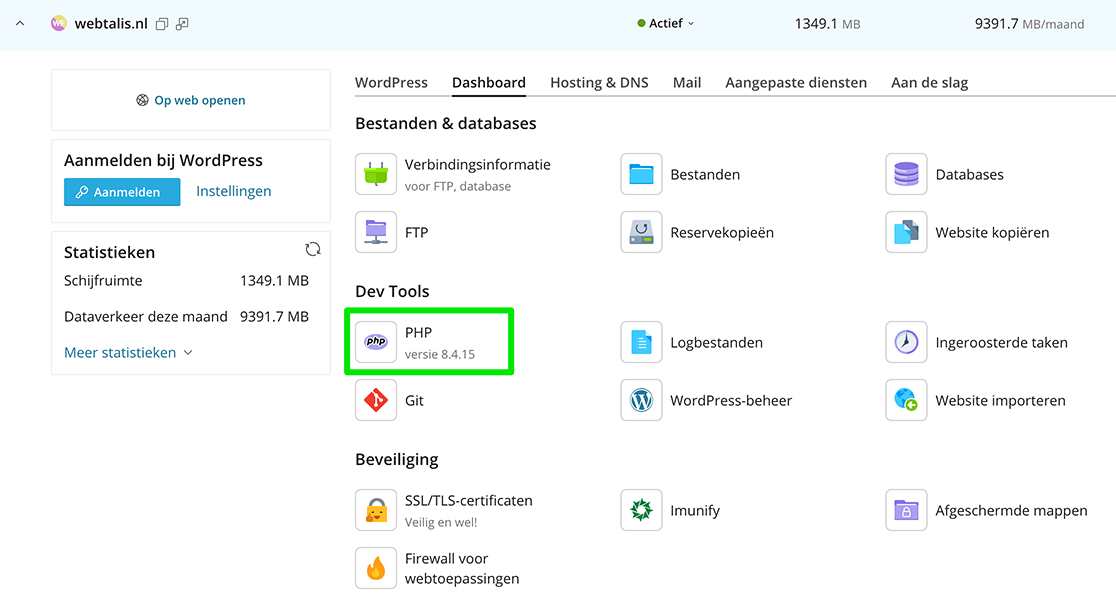
Nadat je op deze optie hebt geklikt kom je uit op het volgende scherm.
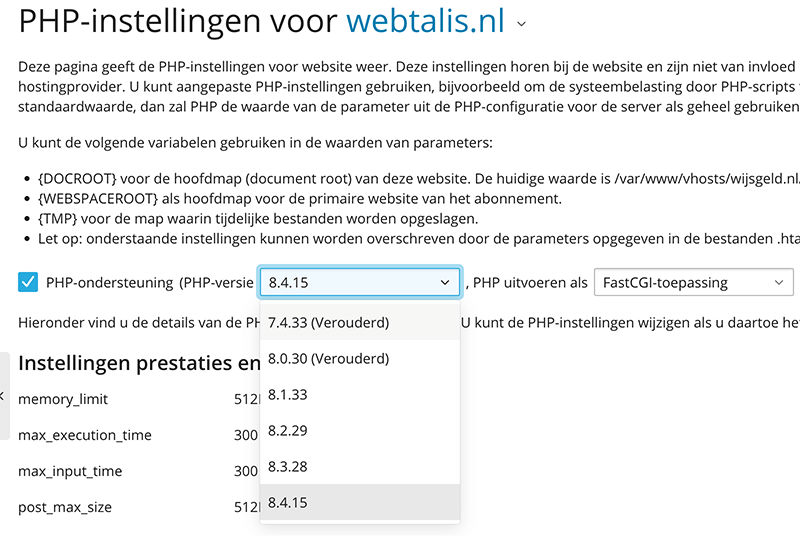
Je kunt hier op het dropdown menu klikken en vervolgens de PHP-versie selecteren waarvan je gebruik wil maken op je website. Vergeet nadat je een optie hebt gekozen niet om de wijzigingen onderaan op de pagina op te slaan door op de knop ‘Toepassen’ te klikken.
PHP-versie updaten via cPanel
De PHP-versie updaten via cPanel werkt redelijk hetzelfde als bij Plesk. Het is eerst zaak om in te loggen in je cPanel omgeving. Vaak is dit een kwestie van /cpanel/ achter je domeinnaam te plaatsen en anders kun je het ongetwijfeld vinden door in te loggen bij je hostingprovider.
Eenmaal in cPanel kun je zoeken naar het kopje ‘Select PHP Version‘ of bij sommige andere providers ‘MultiPHP Manager‘. We beginnen met Select PHP version, omdat dit overal wel te vinden is en direct de PHP-versies voor alle websites op je account wijzigt. Dit kan er, afhankelijk van je cPanel design (er zijn meerdere versies), als volgt uitzien:
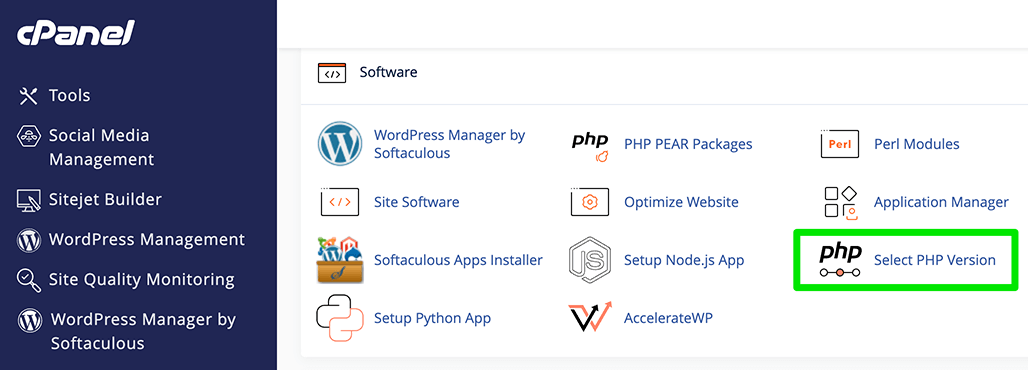
Klik op Select PHP version om op de PHP-instellingen pagina te komen.
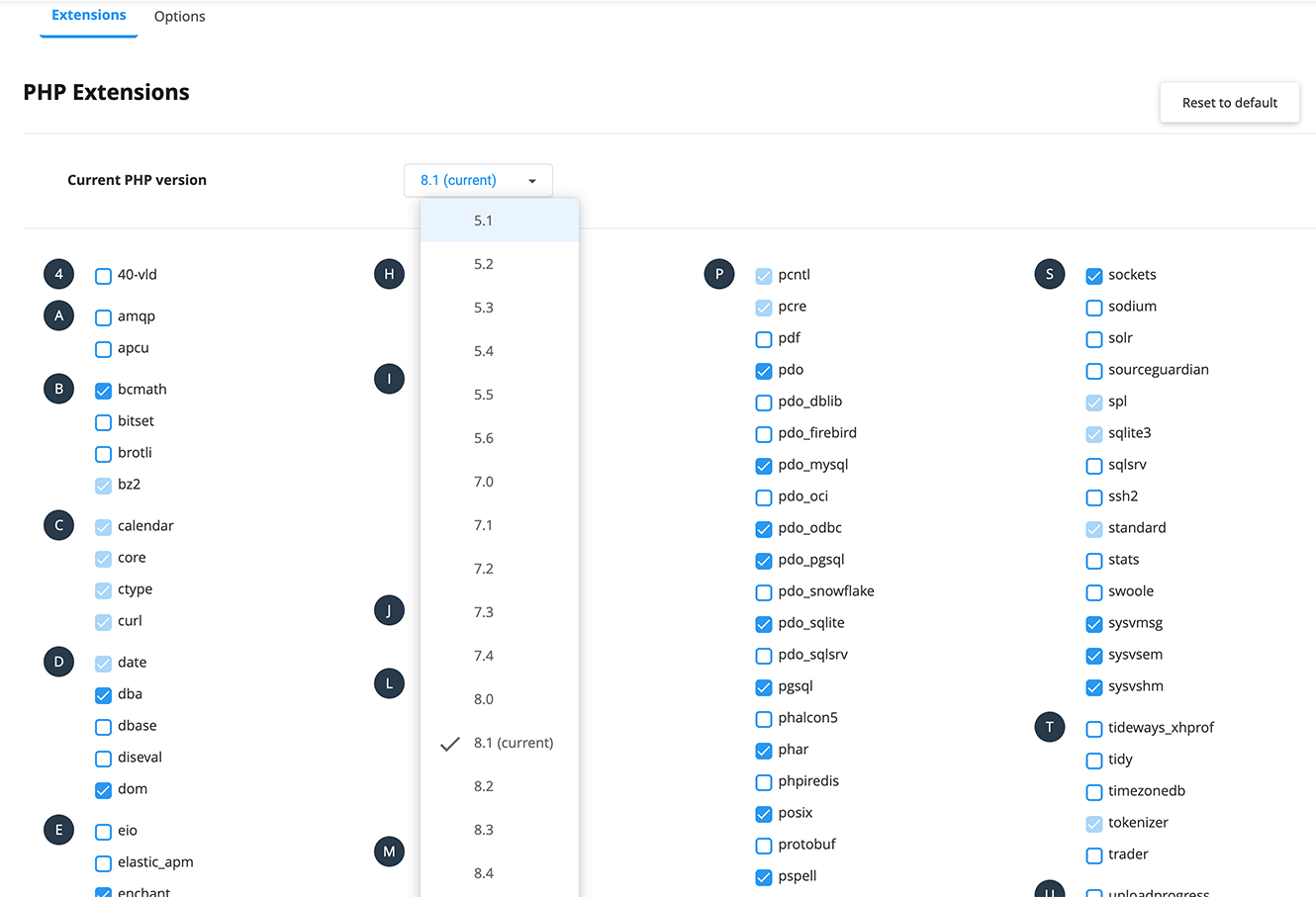
Je kunt hier bij Current PHP version op het dropdown menu klikken. Vervolgens krijg je een lijst met beschikbare PHP-versies waar je uit kunt kiezen. Selecteer hier een PHP-versie die up-to-date is en voldoet aan de minimale vereisten van WordPress.
Op de pagina zie je verder ook allemaal extensies staan. Hier hoef je over het algemeen niks mee te doen. Laat alles wat standaard aangevinkt lekker aanstaan en dan zit je bijna altijd goed.
Goed, dan gaan we nu verder met het MultiPHP manager gedeelte. Dit is niet bij alle accounts beschikbaar, dus als je het niet kunt vinden kan je er geen gebruik van maken. Het enige verschil is dus dat je hier de standaard php versie op je account kunt overrulen per website.

Zodra je op MultiPHP Manager hebt geklikt, wat je onder software kunt vinden, kom je uit op de volgende pagina waar je voor één of meerdere domeinen de PHP-versie kunt wijzigen.

Bovenaan de pagina zie je op welke versie het systeem standaard draait. In dit geval is dit versie 7.4, omdat ik dit gedeelte al een tijd terug heb geschreven en het toen de nieuwste versie was. Ondertussen is het een verouderde versie, dus dit zou je dan kunnen aanpassen naar een nieuwere versie.
Je doet dit door een domein te selecteren waarvoor je de PHP-versie wilt wijzigen. Vervolgens kun je aan de rechterkant op het dropdown menu klikken en de PHP-versie uitkiezen die je wilt gaan gebruiken. Vergeet tot slot niet om op Apply te klikken.
PHP-versie updaten via DirectAdmin
DirectAdmin hebben we ook nog als populaire software dat gebruikt wordt door diverse hostingproviders. Log in op je controlepaneel en ga vervolgens naar Accountbeheer → PHP instellingen.
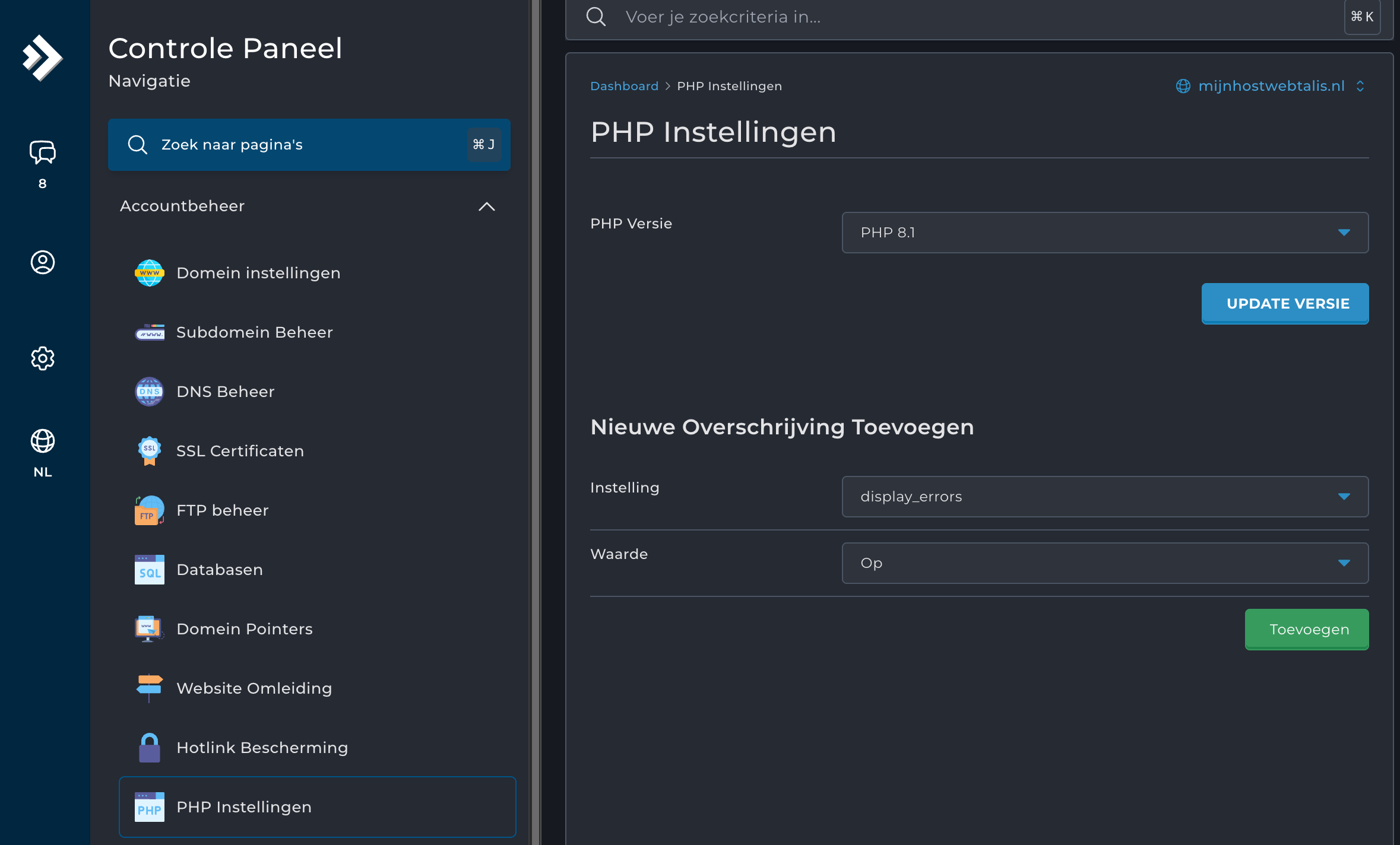
Je krijgt nu de instellingen voor PHP te zien. Bij PHP versie kun je op het dropdown menu klikken om een andere PHP-versie te selecteren. Klik tot slot op Update Versie om de PHP update uit te voeren.
Controleer je website na een PHP wijziging
Het is altijd verstandig om je website te controleren nadat je de PHP-versie hebt gewijzigd van je WordPress website. Bekijk je website en klik wat rond om te bekijken of alles nog goed werkt. Eigenlijk moet je alle functionaliteiten van je website nalopen.
Verder is het verstandig om ook in het WordPress beheerdersgedeelte te kijken. Misschien zijn er wel nieuwe plugin updates beschikbaar gekomen doordat je op een nieuwe PHP-versie draait.
Wat als een PHP-update mijn website kapot maakt?
De kans is altijd aanwezig dat dit een keer voorkomt, hoewel het gelukkig niet al te vaak het geval zal zijn. Dat je website problemen heeft zal niet aan de nieuwe PHP-versie liggen waar je website op draait, maar aan de plugins of het thema waar je gebruik van maakt. Deze houden zich vermoedelijk nog niet aan de nieuwe PHP-standaarden of bevatten simpelweg een kleine fout. Een foutmelding kan al door één regel code komen.
Je kunt in dit geval drie dingen doen.
- Altijd doen: Maak een back-up van je website.
- Je kunt op onderzoek uitgaan welke plugin (of je thema) het veroorzaakt.
- Je kunt tijdelijk downgraden naar de oude PHP-versie. Dit lost niet direct iets op, maar geeft je wel meer tijd om het op te lossen zonder dat bezoekers hier last van hebben.
Indien je op onderzoek uit wil gaan, en eerst een back-up hebt gemaakt, kun je starten met alle plugins uitschakelen. Is het probleem weg? Schakel alle plugins één voor één weer in en controleer of de fout terugkomt. Je zal dan uiteindelijk de boosdoener vinden.
De volgende stap is dat je contact kunt opnemen met de pluginmaker en vertellen over het probleem in combinatie met de nieuwe PHP-versie. Op deze manier kan de maker van de plugin zoeken naar de fout en een update uitbrengen om het op te lossen. Krijg je geen reactie en zijn er geen plugin updates? Het is dan verstandig om een andere plugin te zoeken die hetzelfde kan.
Wanneer je alles hebt geprobeerd en het niet opgelost krijgt, kun je het best de PHP-versie downgraden, zodat je website weer goed werkt.
Dit is dan wellicht het moment om een professional in te schakelen om te achterhalen waar het probleem ligt en die het wellicht direct voor je kan oplossen. Zoek je iemand om te helpen? Neem contact met mij op, ik los het graag voor je op.
Veelgestelde vragen over PHP-versie updaten in WordPress (FAQ)
WordPress werkt vaak het best met een recente stabiele PHP-versie. Op dit moment wordt PHP-versie 8.3 aangeraden, maar bekijk ook zeker altijd de vereisten-pagina van WordPress zelf om dit te controleren.
Ja, het is mogelijk dat je website het niet meer doet na een PHP-update. Het ding is echter dat dit niet aan de nieuwe PHP-versie ligt. Het zal liggen aan plugin(s) of het thema waar je gebruik van maakt op de website. Die zijn dan nog niet compatibel met de nieuwste PHP-versie en liggen achter. Maak daarom altijd een back-up voordat je de PHP-versie wijzigt.
Ja, bij zo’n beetje alle hostingproviders kun je eenvoudig terugschakelen naar een eerder gebruikte PHP-versie via het controlepaneel. Heel soms kan het niet, maar dan komt het omdat je op een wel hele oude PHP-versie draaide waar geen ondersteuning meer voor is.
Nee, WordPress zelf kan geen PHP-update uitvoeren. PHP beheer je via het controlepaneel van je hostingprovider.
Ja, ik kan dit zeker aanbevelen. Vaak zorgen updates van WordPress, plugins en thema’s dat het compatibel is met de nieuwste PHP-versie. Het risico op fouten is dus lager als je eerst alles op WordPress up-to-date brengt en daarna de PHP-versie.
Wat is de volgende stap?
Het updaten van je PHP-versie is een belangrijke stap richting een snellere en veiligere WordPress-website. Om hier het maximale uit te halen, zijn er een paar logische vervolgstappen.
- Krijg je na een PHP-update foutmeldingen of een wit scherm? Bekijk dan hoe je een wit scherm in WordPress kunt oplossen en hoe je foutmeldingen zichtbaar maakt met debug-modus.
- Ben je jouw PHP gaan updaten om snelheid te winnen? Bekijk 5 quick wins om je website sneller te maken.
- Ontdek ook of WordPress plugins je website langzaam maken.
