

Wil je de verzendkosten van jouw WooCommerce webshop instellen, dan is deze uitgebreide handleiding waarin ik de verschillende opties laat zien voor jou.
De verzendkosten instellen in WooCommerce lijkt en klinkt simpel, maar in de praktijk hoor ik dat het vaak mis gaat. Denk aan verzendzones die niet goed ingesteld staan, onlogische tarieven of verzendkosten die niet verschijnen wanneer dit nodig is.
Dit kan voor frustratie bij je klanten zorgen en jou omzet kosten.
Wat de verzendkosten betreft heb je dus standaard al een aantal mogelijkheden die voor veel WooCommerce webshops voldoende zijn. Het komt echter ook weleens voor dat je meer dan de standaard opties nodig hebt.
Ik leg je hieronder hoe WooCommerce verzendkosten werken, welke opties je allemaal hebt en hoe je de juiste verzendmethode kiest voor jouw webshop.
De verzendkosten instellen is één van de belangrijke stappen bij het opzetten van een WooCommerce webshop. Heb je nog geen webshop of ben je nog maar net bezig? Dan is het handig om eerst te lezen hoe je een WooCommerce webshop maakt, voordat je de verzendinstellingen verder gaat finetunen.
Inhoudsopgave
Video: WooCommerce verzendkosten instellen
Om het zo eenvoudig en duidelijk mogelijk te maken heb ik een video uitleg gemaakt. In onderstaande video kun je over mijn schouder meekijken hoe je de verzendmethoden en verzendkosten instelt voor je WooCommerce webshop.
Heb je liever tekstuitleg met afbeeldingen en nog wat meer informatie of wil je alles op je gemak teruglezen, dan kun je hieronder verder gaan met de teksthandleiding.
Welke verzendmethode past bij jouw webshop?
Er zijn meerdere verzendmethode waar je uit kunt kiezen voor jouw WooCommerce webshop. De juiste verzendmethode hangt af van wat je verkoopt en aan wie. Er zijn dus allerlei verschillende situaties waarin verschillende verzendmethode het meest logisch zijn om te gebruiken. Hieronder probeer ik voor je duidelijk te maken wat in jouw situatie handig kan zijn.
Vaste verzendkosten
Vaste verzendkosten via de ‘Vast tarief’ verzendmethode is voor de meeste webshops van toepassing. Je rekent gewoon voor elke bestelling hetzelfde tarief. Dit type verzendkosten is handig voor webshops met:
- Producten van ongeveer hetzelfde formaat en gewicht
- Een overzichtelijk assortiment
- Een duidelijke, simpele prijsstructuur
Dit is vaak de beste keuze voor beginnende webshops of webshops die alleen binnen Nederland verzenden. Heb je een internationale webshop, dan kan het vaste tarief natuurlijk ook, dan zal je per land een vast tarief moeten instellen. Hoe dan ook is dit de verzendmethode waarbij je het voor je klant en jezelf lekker simpel houdt.
Gratis verzending vanaf een bepaald bedrag
Wil je klanten stimuleren om meer producten te kopen? De verzendmethode ‘gratis verzending vanaf een minimum bestelbedrag’ kan dan erg goed weren.
Zo kun je bijvoorbeeld gratis verzending aanbieden vanaf € 50,-. Je moedigt klanten die bijvoorbeeld voor € 40,- aan producten in de winkelwagen hebben, nog net even € 10,- extra uit te geven om geen verzendkosten te hoeven betalen.
Gratis verzending boven een minimum bestelbedrag werkt goed als je:
- De gemiddelde bestelwaarde wilt verhogen;
- Marge hebt om verzendkosten op te vangen;
- Klanten wilt stimuleren om net iets meer te bestellen.
Deze methode wordt veel gebruikt in combinatie met een vaste verzendprijs voor bestellingen onder het minimum bedrag. Ontdek ook hoe je in WooCommerce een minimum bestelbedrag kunt instellen op je webshop.
Gratis verzending via een kortingscode
Draai je regelmatig acties, bijvoorbeeld via een nieuwsbrief of sociale media? Dan is ‘gratis verzending via een kortingscode’ ideaal. Je kunt hiermee tijdelijk gratis verzending aanbieden met behulp van een kortingscode, waardoor je jouw standaard verzendinstellingen niet hoeft aan te passen.
Gratis verzending via een kortingscode is vooral handig bij:
- Tijdelijke acties of promoties;
- Nieuwsbriefcampagnes;
- seizoensacties of sales.
Het mooie is dat je op deze manier controle kunt houden over wanneer gratis verzending actief is op je webshop.
Lokaal afhalen
Lokaal afhalen zie ik altijd meer als een aanvulling dan als enige optie (hoewel het natuurlijk wel kan). Heb je een winkel, afhaallocatie of magazijn waar klanten hun bestelling kunnen ophalen? Dan kun je niet om de verzendmethode ‘lokaal afhalen’ heen. Dit bespaart verzendkosten en geeft klanten ook een beter gevoel want het kan afgehaald worden.
Lokaal afhalen is geschikt als je:
- Een fysieke locatie of winkel hebt;
- Klanten zelf hun bestelling wilt laten ophalen;
- Verzendkosten wilt vermijden.
Deze verzendmethode wordt vaak gecombineerd met andere verzendopties, zodat klanten zelf kunnen kiezen.
Meerdere verzendmethoden combineren
In veel webshops werkt een combinatie het beste, bijvoorbeeld:
- vaste verzendkosten onder een bepaald bedrag
- gratis verzending boven een minimum bestelbedrag
- lokale afhaling als extra optie
Door verzendmethoden slim te combineren, bied je je klanten keuze zonder het onnodig ingewikkeld te maken.
Verzendklasse bij verschillende producttypes
Verkoop je producten met grote verschillen in formaat of gewicht en zijn de verzendkosten hierbij erg verschillend? Het is dan een mogelijkheid om met verzendklassen te werken.
De kosten van de verzendklasse komt altijd bovenop een tarief dat je al hebt ingesteld, waardoor je makkelijk voor zware producten een hoger verzendtarief kunt hanteren. Op deze manier voorkom je dat je op grote of zware producten moet inleveren op je marge door de verzendkosten.
Verzendzones, verzendmethoden en verzendklassen
Voordat we beginnen met het instellen van verschillende verzendzones, verzendmethoden en verzendklassen, is het handig om precies te weten wat je nou precies per onderdeel kunt doen in WooCommerce. Ik zal het daarom eerst even voor je beschrijven.
Verzendzones
Een verzendzone is een gebied waar je verzendmethoden en verzendkosten voor instelt. Je kunt hier landen instellen, maar je kunt ook de verzendkosten instellen per continent, staat of postcode. Wanneer je voor Nederland de verzendkosten wil instellen, kun je bij Verzendzone het land “Nederland” instellen.
Verzendzones gebruik je dus simpel gezegd om aan te geven voor welk continent, land, staat of postcode je de verzendmethoden en kosten wil instellen.
Verzendmethoden
De naam zegt het in dit geval eigenlijk al. Een verzendmethode is de manier waarop jij bestellingen zal verzenden. Zo kun je bijvoorbeeld aangeven dat je iets via PostNL zal verzenden. De kosten voor de verzending kun je ook meteen aan de verzendmethoden koppelen.
In WooCommerce zijn standaard 3 verschillende verzendmethoden, namelijk Gratis verzending, Vast tarief. Lokaal afhalen.
Uiteraard behandel ik later in dit artikel deze 3 verschillende verzendmethoden. Wil je meer verzendmogelijkheden toevoegen dan bovenstaande? Plugins zullen je hier bij kunnen helpen.
Verzendklassen
Verzendklassen hebben ook invloed op de kosten van de verzending. Bij de verzendmethoden kun je daarom altijd voor de verschillende verzendklassen aparte verzendtarieven invoeren.
Met behulp van verzendklassen kun je simpel gezegd voor bepaalde producten andere verzendkosten hanteren. Je koppelt een verzendklasse dus aan een product.
Een voorbeeld is dat je een product in jouw webshop verkoopt dat door de brievenbus past. Je kunt hiervoor een brievenbus-verzendklasse aanmaken en een goedkoper verzendtarief hanteren dan voor producten die in als pakket worden verzonden.
Naar welke landen wil je verzenden?
Laten we wat het instellen betreft starten bij het begin. In de meeste gevallen willen we producten niet naar alle landen verzenden. Het is daarom belangrijk om in WooCommerce in te stellen welke landen bij jou een bestelling mogen plaatsen en welke landen dit niet mogen.
Je kunt dit doen door naar WooCommerce → Instellingen te gaan en dan zal je op de pagina de Algemene opties zien staan.

Je kunt hier bij verkooplocatie(s) alle landen aangeven waaraan je wil verkopen. Het is belangrijk om niet te vergeten dit te doen, voordat je opeens naar Frankrijk moet verzenden voor hogere tarieven. Zelfs bij een Nederlandse webshop blijft dit een gevaar, want er zijn ook genoeg Nederlanders in het buitenland.
Stel dus in of je aan alle landen verkoopt of geef anders de specifieke landen aan waaraan je wel wilt verkopen. Bij Verzendlocatie(s) kun je vermoedelijk “Verzend naar alle landen waaraan je verkoopt” ingesteld laten. Mocht dit niet zo zijn, dan kun je ook hier specificeren aan welke landen je pakketjes wil versturen.
Vergeet verder ook niet om de belastingen te activeren mocht je dit nog niet gedaan hebben. Op de verzendkosten van je webshop zit tenslotte ook btw. Vraag eventueel aan je boekhouder meer informatie over het juiste btw-tarief dat je voor de producten in jouw webshop zou moeten hanteren.
Welke verzendmethoden zijn er in WooCommerce?
In WooCommerce heb je de volgende standaard verzendmethoden waar je gebruik van kunt maken.
- Gratis verzending
- Vast tarief
- Lokaal afhalen
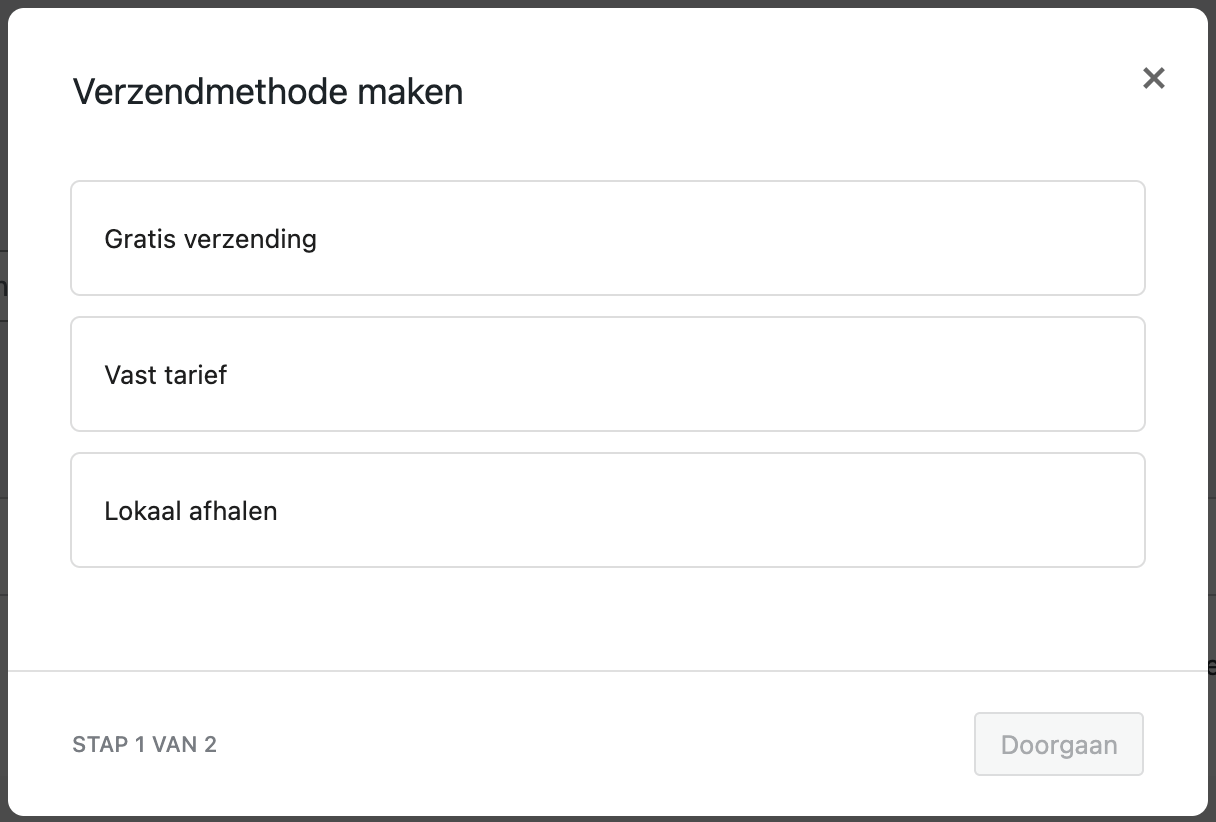
Gratis Verzending kun je gebruiken om verzending vanaf een bepaald bedrag gratis te maken, bijvoorbeeld wanneer iemand een bestelling plaatst boven de € 50,-. Uiteraard is het ook mogelijk om in te stellen dat verzending altijd gratis is.
Vast tarief kun je meerdere keren gebruiken en verschillende verzendkosten geven. Het is een standaard vast tarief voor verzending. Je kunt hiermee een tarief instellen voor een standaard pakketpost verzending. Doordat je het vaker kunt gebruiken zou je het daarnaast ook nog kunnen gebruiken voor bijvoorbeeld extra verzekerde verzending. Hier kun je dan een hoger tarief voor aangeven.
Lokaal Afhalen kun je gebruiken als je een fysiek punt hebt waar klanten het pakket kunnen ophalen. Dit kan je fysieke winkel zijn of een ander afhaalpunt. Standaard staat lokaal afhalen op gratis ingesteld, maar je hebt wel de mogelijkheid om hier eventueel kosten aan toe te voegen.
Verzendkosten instellen in WooCommerce
Waar het vroeger in WooCommerce enkel mogelijk was om een verzendmethoden eenmalig te gebruiken, heb je tegenwoordig te maken met verzendzones en kun je de verzendmethoden vaker gebruiken.
Met name voor webshops die internationaal leveren is dit een handige toevoeging om alles beter in te stellen, aangezien er per land een apart tarief (of meerdere tarieven) aangemaakt kan worden.
Voordat je een verzendmethode met de bijhorende verzendkosten kunt instellen zal je een verzendzone moeten aanmaken. Je doet dit door naar WooCommerce → Instellingen → Verzending te gaan. Je zal hier direct zien dat je eerst een verzending-zone moet toevoegen.
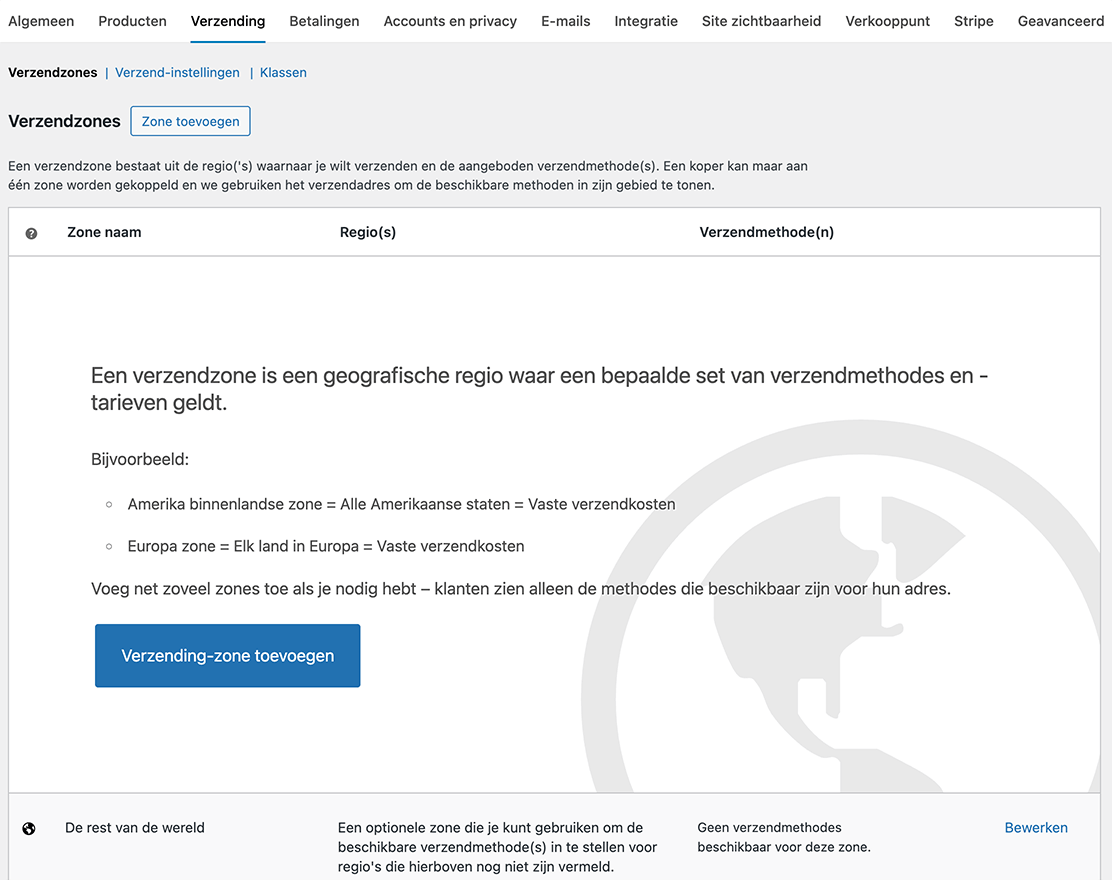
Je eerste verzending-zone voeg je eenvoudig toe door op Verzending-zone toevoegen te klikken. Daarna kun je de zone een naam geven, een land selecteren en eventueel ook nog binnen het land de zone beperken tot specifieke postcodes.
Simpel gezegd kun je dus de WooCommerce verzendkosten per land of postcodegebied instellen met behulp van een verzending-zone.
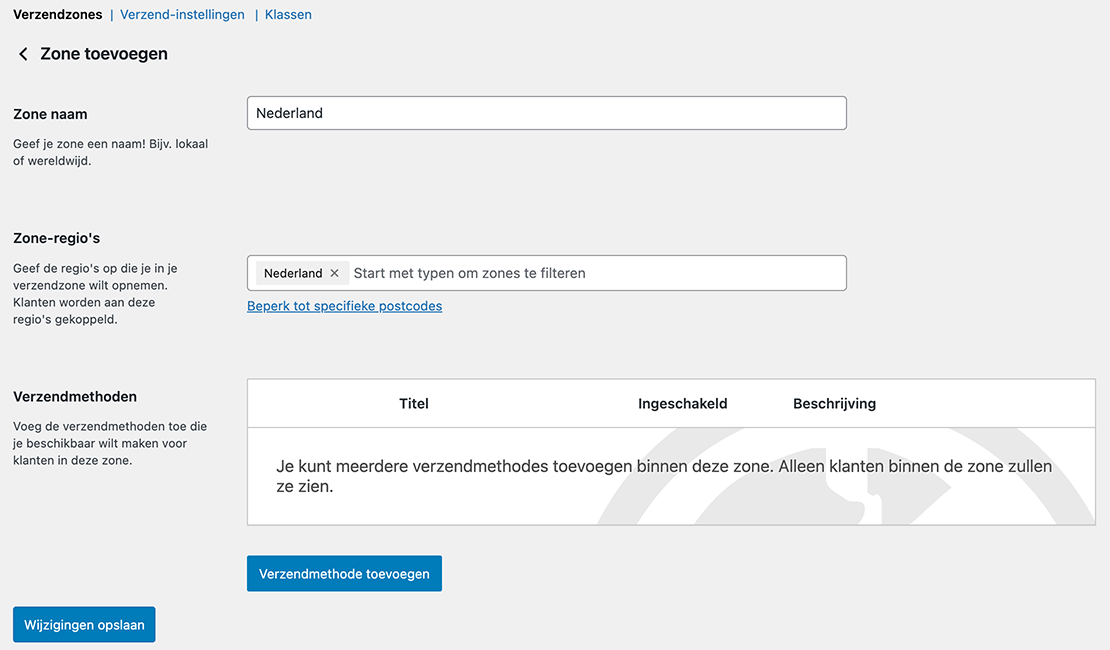
Wanneer je een naam hebt ingevoerd en de regio’s hebt geselecteerd, kun je een verzendmethode toevoegen door op de knop Verzendmethode toevoegen te klikken. Selecteer nu 1 van de 3 verzendmethoden (gratis verzending, vast tarief of lokaal afhalen) in het overzicht dat je te zien krijgt.
Wanneer je een keuze hebt gemaakt, bijvoorbeeld Vast tarief, dan kun je op de knop ‘Doorgaan’ klikken. Je kunt nu direct het verzendtarief invullen.

- Naam: Hier staat de standaard verzendmethode titel ‘Vast tarief’, maar dit kun je gelukkig hernoemen. De gebruiker ziet de titel als verzendmethode-optie bij het afrekenen. Het is dus belangrijk een bijpassende naam te gebruiken. Verzend je bijvoorbeeld alleen met PostNL, dan kun je het PostNL noemen.
- Btw status: Hier kun je instellen of er btw op de verzendkosten zit. In bijna alle gevallen is dit zo.
- Kosten: Vul hier in hoeveel de verzendkosten per bestelling zijn. Wanneer de verzendkosten belastbaar zijn, zal je dit in WooCommerce exclusief btw moeten invullen.
- Verzendklasse kosten: Als je verzendklassen hebt, kun je hier aangeven wat voor kosten je per klasse wil rekenen bovenop het standaard tarief.
- Berekeningstype: Hier kun je aangeven of je de verzendkosten per klasse wil berekenen of dat je de verzendkosten per bestelling wilt berekenen. Wanneer je voor per bestelling kiest wordt de duurste verzendklasse in rekening gebracht bij de verzendkosten.
Voorbeeld: In een bestelling zit een product dat door de brievenbus past en een product dat als pakket bezorgd wordt. Via de brievenbus is goedkoper, maar het is één bestelling en kan net zo goed als 1 pakket verzonden worden. Pakketpost is duurder en wordt daarom geselecteerd.
Let op: Voer verzendkosten altijd exclusief btw in
Ik snap oprecht niet waarom na al die jaren de producten wel inclusief btw kunt invoeren en dat de verzendkosten buiten beschouwing wordt gelaten op dit gebied. Aangezien dit nog steeds zo is, is het belangrijk om goed op te letten dat je de verzendkosten exclusief btw invoert als de verzendkosten belastbaar zijn.
Reken je bijvoorbeeld € 5,95 incl. 21% btw, dan kun je € 4,92 invoeren.
Voor de verzendklasse geldt precies hetzelfde. Je zal hier de verzendkosten dus ook excl. btw moeten invoeren.
Verzendklassen instellen in WooCommerce
Wanneer je een standaard tarief wil hanteren voor alle producten voor je webshop, wat vrij gebruikelijk is, kun je de uitleg over verzendklassen volledig overslaan.
Mocht één vast tarief echter niet voldoende zijn voor je webshop en wil je meer flexibiliteit, dan kunnen verzendklassen juist wel bruikbaar voor je webshop zijn.
Verzendklassen worden met name gebruikt om onderscheidt te maken tussen de soort verzending. Denk bijvoorbeeld aan brievenbuspost, pakket post, pallets en ga zo maar door. Hier zijn allerlei verschillende verzendkosten voor die je niet altijd in een standaard tarief kunt verwerken.
Wanneer je bijvoorbeeld diverse type kabels verkoopt, dan is het goedkoper om het via brievenbuspost te versturen. Verkoop je op dezelfde webshop ook computerschermen, dan heb je ook een product dat niet door de brievenbus past. Je zal dan over moeten schakelen naar pakketpost en hier gelden andere tarieven voor.
Je snapt het idee denk ik wel. Door meerdere tarieven te hanteren, belast je de klant niet onnodig met hogere verzendkosten dan noodzakelijk en doe je ook jezelf niet te kort.
Verzendklassen aanmaken in WooCommerce
Wanneer je gebruik wil maken van verzendklassen, dan kun je naar de pagina WooCommerce → Instellingen → Verzending → Klassen gaan.
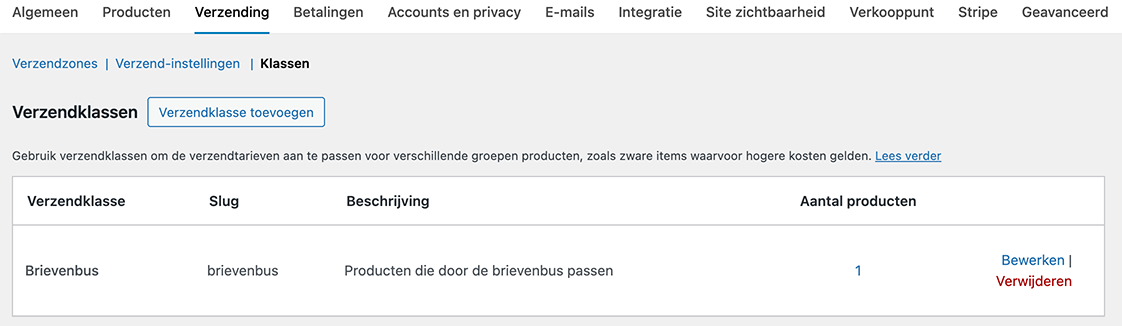
Om een verzendklasse toe te voegen kun je op de knop Verzendklasse toevoegen klikken. Daarna kun je een naam, afkorting en beschrijving in te voeren.
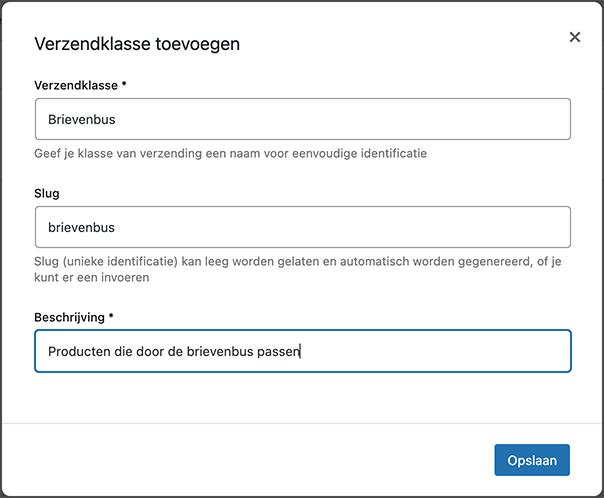
Bij verzendklasse kun je de naam voor verzendklasse invoeren. Dit zal je terugzien als je de verzendklasse aan een product koppelt en de verzendkosten hiervoor moet instellen. De rest van de informatie zie je enkel op deze pagina terug.
Verzendkosten toevoegen voor je verzendklassen
Zodra je alle verzendklassen die je wil hebben hebt toegevoegd, kun je weer terug naar de verzendmethoden gaan. Bewerk een verzendmethode en vul de juiste verzendkosten in voor de verschillende verzendklassen die je hebt aangemaakt.
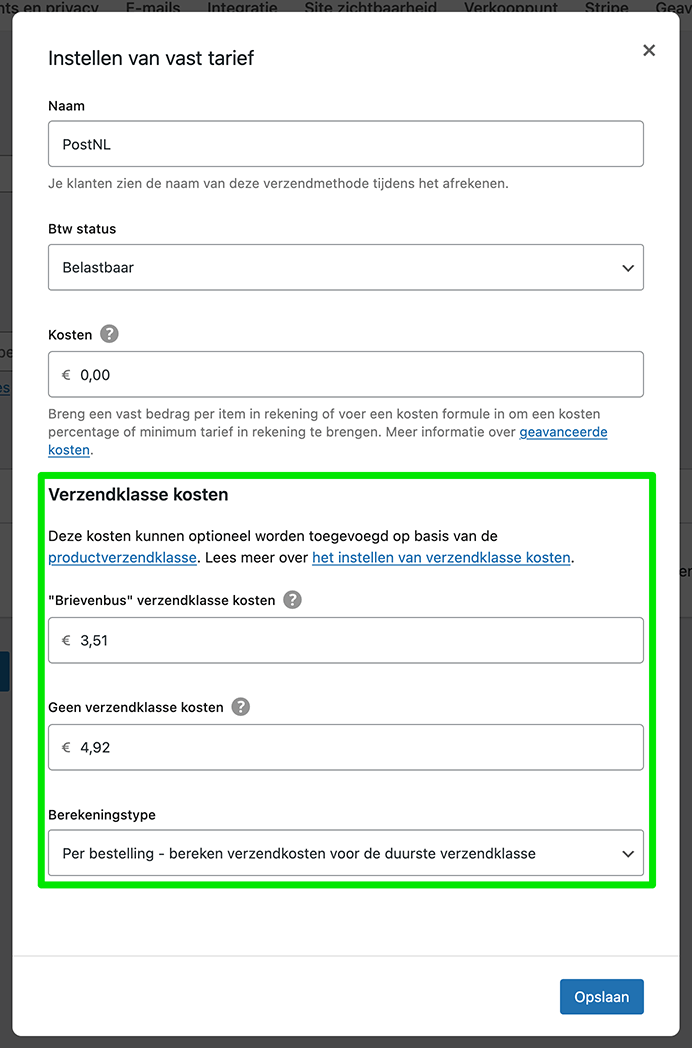
Wanneer je aparte kosten per verzendklassen wil hebben, kun je mijn inziens het best alleen de verzendklasse kosten invoeren en niet het standaardtarief. De reden hiervan is dat verzendklasse kosten bovenop het standaardtarief komen. Je kunt dus nooit lager uitkomen dan het standaardtarief, terwijl dit wellicht wel de bedoeling is.
Het standaard tarief kun je daarom beter invullen bij ‘Geen verzendklassen kosten’. Dit is het verzendtarief voor alle producten zonder verzendklasse. Wederom moet je de kosten hier exclusief btw invullen.
Wanneer je de kosten hebt ingevoerd en de wijzigingen hebt opgeslagen is het tijd om de verzendklassen te koppelen aan je producten.
Verzendklassen koppelen aan een product
Je kunt verzendklassen koppelen aan je producten door naar het product te gaan en deze te bewerken. Scrol vervolgens naar de productgegevens box en klik op het tabblad Verzending.
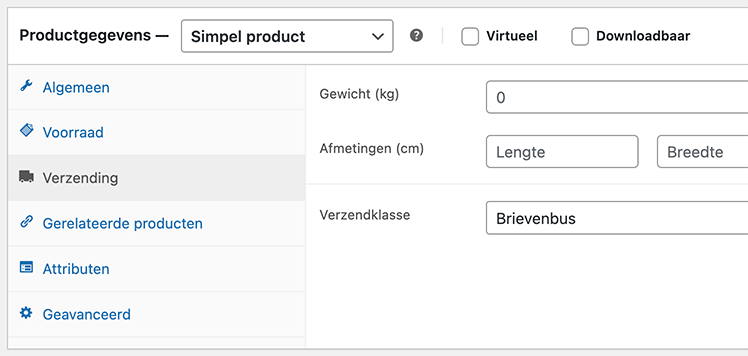
Je kunt hier bij het kopje “Verzendklasse” op het dropdown-menu klikken en de juiste verzendklasse selecteren, zodat het product het juiste verzendtarief zal hanteren. Vergeet daarna niet om het product bij te werken om de verzendklasse daadwerkelijk aan het product te koppelen.
Zijn verzendklassen handig voor alle webshops?
Ik moet eerlijk bekennen dat ik de ‘verzendklasse’ optie niet heel vaak gebruik voor mijn klanten met een webshop. De reden hiervan is dat de verzendklassen redelijk beperkt zijn. Ik zal je een voorbeeld geven.
Met verzendklassen lijkt het een goed idee om verzendklassen gebaseerd op gewicht te maken, want dit brengt verschillende kosten met zich mee. Een ander iets is dat je op een gegeven moment van brievenbuspost een pakket zou willen maken, omdat door het aantal bestelde items het niet meer in de brievenbus past. Als er een enkel product wordt gekocht gaat het natuurlijk wel altijd goed.
Dit waren slechts twee voorbeelden, maar zo zijn er nog wel meer dingen waardoor de verzendklasse optie niet mijn favoriet is. Ondanks dat zijn er uiteraard altijd wel situaties waar verzendklassen juist wel handig zijn, zodoende heb ik het ook in dit artikel aan je uitgelegd.
Gratis verzending instellen in WooCommerce
Wil je op jouw webshop helemaal geen verzendkosten hanteren of verzending vanaf een bepaald bedrag gratis maken? Hiervoor is de “Gratis verzending” verzendmethode gemaakt door WooCommmerce.
Bij het toevoegen van een verzendmethode kiezen we dit keer niet voor vast tarief, maar voor gratis verzending.

Klik nu op ‘Doorgaan’ om bij de gratis verzending instellingen te komen. Je kunt nu een naam geven aan de verzendmethode die de bezoekers van je website zullen zien staan. Gratis verzending voldoet wat mij betreft.
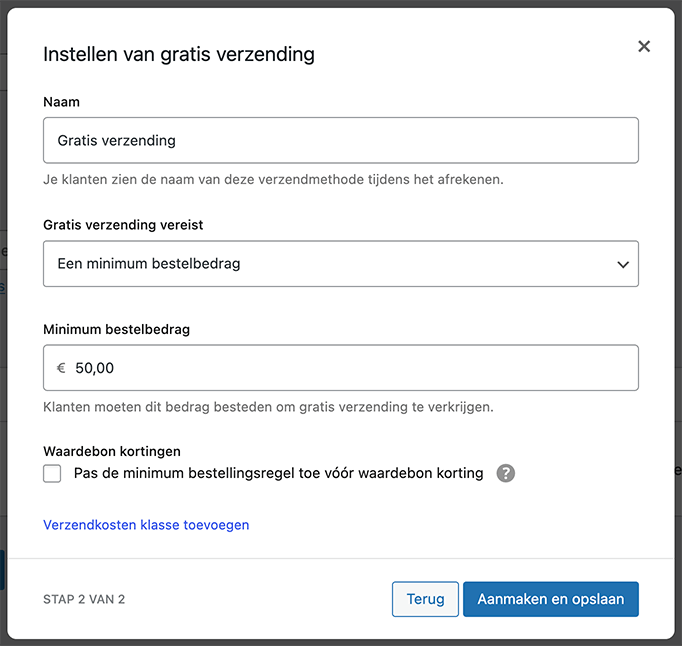
Verder kun je aangeven vanaf wanneer gratis verzending wordt ingeschakeld. Zo heb ik op bovenstaande afbeelding als voorbeeld ingesteld dat verzending boven de € 50,- gratis is.
Waardebon kortingen is ook een handige optie die je eventueel kunt aanvinken. Met deze optie kun je bepalen dat gratis verzending van toepassing is als x bedrag is bereikt voordat een kortingscode wordt gebruikt of nadat er een kortingscode is gebruikt.
Los van de gratis verzending bij een minimum aankoopbedrag, heb je ook de optie om gratis verzending in te schakelen bij:
- Geen eis (altijd gratis verzending);
- Een geldige waardebon voor gratis verzending;
- Een minimum bestelbedrag OF een waardebon;
- Een minimum bestelbedrag EN een waardebon.
Kortingscode voor gratis verzenden instellen
Het is dus mogelijk om met een ‘WooCommerce waardebon’, wat simpelweg een kortingscode is, gratis verzending toe te staan. Dit kan in bepaalde situaties erg handig zijn. Zo is het onder andere handig als:
- Je tijdelijk gratis verzending wilt aanbieden (bijvoorbeeld met en actie).
- Je een klant ter compensatie gratis verzending wil aanbieden.
Om gratis verzending via een kortingscode toe te staan moet je bij het instellen van de verzendmethode als ‘eis’ één van de volgende 3 opties aangeven.
- Een geldige waardebon voor gratis verzending;
- Een minimum bestelbedrag OF een waardebon;
- Een minimum bestelbedrag EN een waardebon.
Zonder dit goed in te stellen zal een kortingscode namelijk nooit gratis verzending kunnen activeren, ook al heb je het wel goed ingesteld bij het aanmaken van de WooCommerce waardebon.
Wanneer je dit hebt ingesteld kun je naar Marketing → Waardebon gaan. Je kunt dan op de knop ‘Nieuwe waardebon toevoegen’ klikken. Je krijgt dan de volgende instellingen te zien:
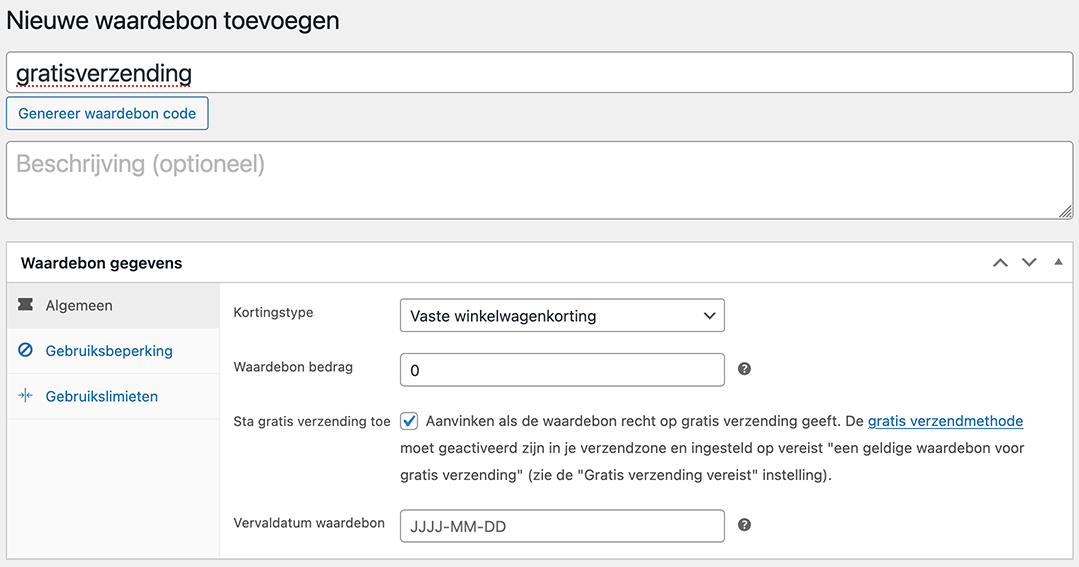
In het eerste veld kun je direct de kortingscode invullen die klanten moeten invullen om de korting, of in dit geval gratis verzending, te krijgen. Ik heb het simpel gehouden en de kortingscode ‘gratisverzending’ genoemd.
Wanneer het enkel en alleen een kortingscode is voor gratis verzending, hoef je niet naar veel instellingen te kijken. Het enige wat je moet doen is een vinkje zetten bij de optie ‘Sta gratis verzending toe’.
Eventueel kun je ook nog een vervaldatum invullen. Dit is handig wanneer de kortingscode alleen tijdens een actieperiode geldig is. Zodra je de kortingscode opslaat, kunnen klanten de kortingscode gaan gebruiken.
Hoe werkt dit voor de klant?
Voor de klant werkt het heel eenvoudig. Het eerste wat je moet doen is natuurlijk de kortingscode kenbaar maken. Wanneer een klant vervolgens producten aan de winkelwagen toevoegt en de kortingscode invoert tijdens het afrekenen, dan zal WooCommerce automatisch de verzendkosten aanpassen naar gratis verzending.
Ben je het aan het testen en zie je geen gratis verzending verschijnen na het invullen van de kortingscode? In bijna alle gevallen staat dan de verzendmethode nog niet helemaal goed ingesteld. Let erop dat je waardebonnen toestaat bij de gratis verzending verzendmethode.
Bij gratis verzending andere verzendkosten verbergen
Als er één optie standaard zou moeten zijn in WooCommerce, dan is het wel het verbergen van betaalde verzendmethoden zodra gratis verzending beschikbaar is. Een klant zit er niet op te wachten dat er een betaalde verzendoptie geselecteerd staat terwijl gratis verzending mogelijk is. Dat is gewoon niet klantvriendelijk. Het ziet er standaard als volgt uit op de afrekenpagina in WooCommerce.

Een klant moet in dit geval dus zelf nog de optie gratis verzending kiezen tijdens het afrekenen en dat terwijl aan de eisen voldaan wordt. Het zou in mijn optiek veel logischer zijn om alleen de optie “Gratis verzending” zichtbaar te hebben staan en hooguit ook de optie ‘lokaal afhalen’.
Gelukkig is dit in WooCommerce met een simpele druk op de knop te regelen. Ik heb meer dan 10 jaar op deze functie gewacht, maar het is er eindelijk. Om het in te stellen kunnen we naar WooCommerce → Instellingen → Verzending → Verzend-instellingen.
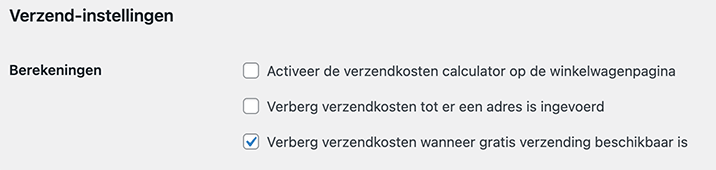
Zet hier een vinkje bij ‘Verberg verzendkosten wanneer gratis verzending beschikbaar is’. Vanaf nu worden alle verzendkosten verborgen, behalve de gratis verzendmethode en lokaal afhalen.
Wanneer het je gelukt is om de code toe te voegen, zal je zien dat het er op de afrekenpagina als volgt uitziet:

Gratis verzendkosten en lokaal afhalen verbergen
Met de standaard WooCommerce functie verberg je alle verzendkosten, maar blijft lokaal afhalen ook nog actief. Wil jij dit niet, dan moet je nog wel met een code aan de slag gaan.
Een code snippet kun je op meerdere manieren toe te voegen. Zo is het een optie om het in het functions.php-bestand van je Child thema plaatsen. Wat echter veel handiger is, is een plugin gebruiken als code snippets. Op deze manier verlies je de code namelijk niet bij een thema wissel en hoef je het nooit meer opnieuw door te voeren.
Het onderstaande stukje code kun je toevoegen aan jouw webshop om alle verzendopties (dus ook Lokaal afhalen) te verbergen behalve gratis verzending.
function my_hide_shipping_when_free_is_available( $rates ) {
	$free = array();
	foreach ( $rates as $rate_id => $rate ) {
		if ( 'free_shipping' === $rate->method_id ) {
			$free[ $rate_id ] = $rate;
			break;
		}
	}
	return ! empty( $free ) ? $free : $rates;
}
add_filter( 'woocommerce_package_rates', 'my_hide_shipping_when_free_is_available', 100 );
Hoe kun je verzendmethoden sorteren in WooCommerce?
Wanneer je meerdere verzendmethoden hanteert op je website, dan wil je een bepaalde volgorde hanteren, zodat bepaalde verzendkosten boven- of onderaan staan.
Dit is eenvoudig te doen door naar de verzendzones te gaan en de verzendmethoden naar de juiste positie te slepen. Je doet dit door met je muis op de 6 puntjes te klikken en het vast te houden. Je kunt het dan naar een andere positie slepen.
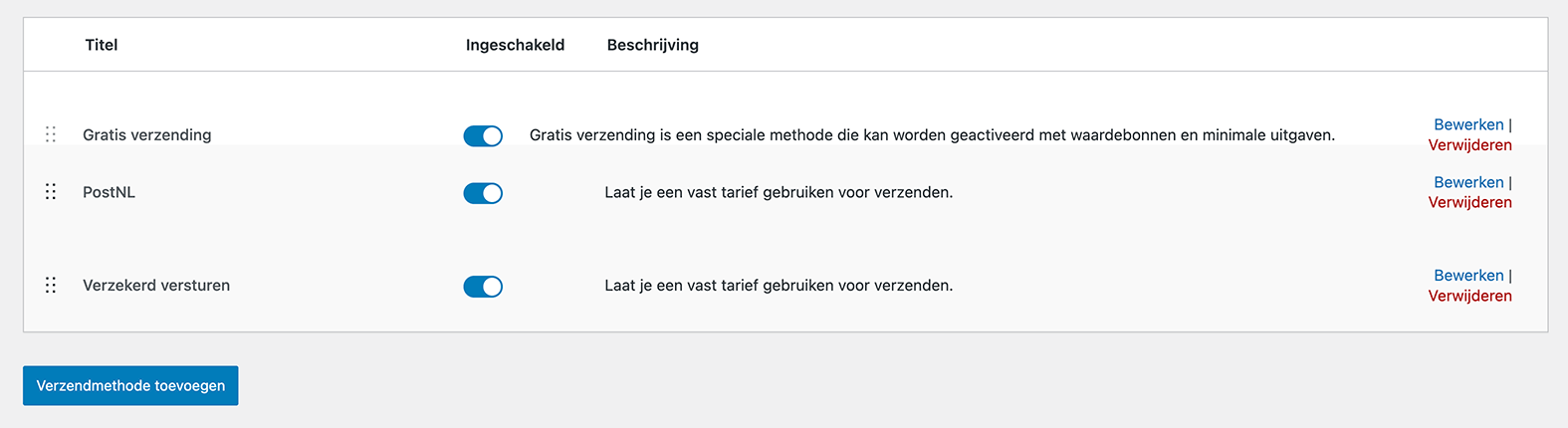
Zo is het een idee om gratis verzending op deze manier bovenaan zetten, omdat WooCommerce standaard niet de optie heeft om de overige verzendkosten te laten vervallen.
Verzend-instellingen in WooCommerce
Nadat je de verzendmethoden van je website hebt ingesteld, is het ook verstandig om even naar de verzend-instellingen te kijken. Je kunt hier een aantal dingen instellen die te maken hebben met de berekeningen en de bestemming van de verzending.
Je kunt bij de verzend-instellingen komen door naar WooCommerce → Verzendmethoden → Verzend-instellingen te gaan. Je krijgt dan onderstaande instellingen te zien:
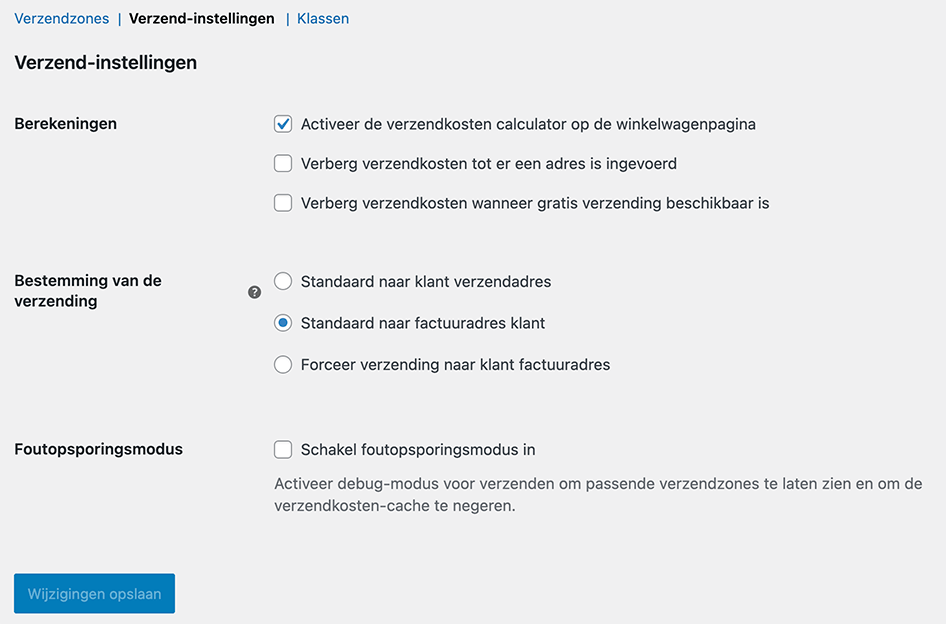
Berekeningen
Bij Berekeningen kun je aangeven of je een verzendkosten calculator op de winkelwagenpagina wilt plaatsen. Is je webshop enkel actief in Nederland, dan is dit eigenlijk niet echt nodig, omdat de kosten gelijk zijn door heel het land. Mocht je aan meerdere landen verkopen met verschillende verzendtarieven, dan is de verzendkostencalculator wel handig. Een bezoeker kan dan zijn adres invullen om te zien wat de verzendkosten zijn.
Bij de optie ‘Verberg verzendkosten tot er een adres is ingevoerd‘ kun je aangeven dat er nog niet getoond wordt hoeveel de verzendkosten bedragen totdat er een adres is ingevoerd.
Tot slot hebben we de optie om verzendkosten te verbergen wanneer gratis verzending beschikbaar is. Vink dit aan als je dit wilt gebruiken of laat het uitgeschakeld staan als het niet nodig is.
Bestemming van de verzending
Bij ‘Bestemming van de verzending’ kun je aangeven welk verzendadres standaard gebruikt wordt. Standaard naar klant factuuradres is de meest gebruikelijke optie. De klant hoeft dan geen extra verzendgegevens in te voeren, maar heeft wel de mogelijkheid om dit te doen als de bestelling op een andere locatie bezorgd moet worden.
Selecteer je Standaard naar klant verzendadres, dan wordt een klant verplicht om ook verzendgegevens in te vullen. Dit is mijn inziens niet klantvriendelijk, want vaak is de factuur- en verzendadres hetzelfde. Een klant moet dit dan twee keer gaan invullen in plaats van eenmalig.
Kies je voor Forceer verzending naar klant factuuradres, dan geef je jouw klanten geen enkele mogelijkheid om een pakket op een ander adres af te laten leveren. Wat mij betreft onhandig, want het zal je verbazen hoeveel mensen hier gebruik van maken.
Foutopsporingsmodus – zijn de verzendmethoden goed ingesteld?
Heb je volgens jou alles perfect ingesteld, maar zie je in de webshop op de afrekenpagina niet de juiste verzendkosten staan? In WooCommerce zit een cache voor de verzendkosten, waardoor het weleens foutief getoond kan worden nadat je net iets gewijzigd hebt.
Door bij Schakel foutopsporingsmodus in een vinkje te zetten, zorg je ervoor dat de verzendkosten-cache genegeerd wordt. Je kunt nu goed controleren of de verzendkosten wel of niet goed werken. Tevens wordt ook de gebruikte verzendzone getoond, zodat je weet in welke verzendzone je eventueel de verzendmethode zou kunnen aanpassen.
Zodra je klaar bent met testen en alles goed ingesteld staat, kun je het vinkje weer weghalen om de foutopsporingsmodus weer uit te schakelen. Het kan anders je klanten in verwarring brengen wanneer de verzendzone te zien is.
Extra verzendkosten mogelijkheden
Hierboven heb ik beschreven wat er allemaal mogelijk is als je de standaard verzendkosten functionaliteiten van WooCommerce gebruikt. Er zijn verder nog allerlei plugins te vinden die je stappen verder kunnen helpen als het om het instellen van de verzendkosten gaan.
Mocht jij aan bovenstaande opties niet voldoende hebben, dan kunnen onderstaande opties er wellicht voor zorgen dat jij de verzendkosten in WooCommerce precies kunt instellen zoals je het voor ogen hebt.
Verzendkosten gebaseerd op het totaalbedrag
Wil je de verzendkosten van jouw webshop baseren op het totaalbedrag van een bestelling van een klant?
Voorbeeld:
- €5,95 verzendkosten voor bestellingen onder de €25,-
- €3,95 voor bestellingen onder de €50,-.
- €1,95 voor bestellingen onder de €75,-.
- Gratis verzending voor bestelling vanaf €75,-.
Je snapt denk ik wel waar ik het over heb nu en waarvan ik wil laten zien hoe je dit kunt bereiken op jouw webshop.
Helaas moet ik starten met dat het geen standaardoptie is in WooCommerce. Met behulp van de plugin Table Rate Shipping, heel toevallig wel weer van de makers van WooCommerce, kun je dit gelukkig wel realiseren.
Zodra je de plugin actief hebt staan op jouw webshop, kun je naar WooCommerce → Instellingen → Verzending gaan.
Ga vervolgens naar de verzendzone waar je de verzendkosten voor wilt instellen en voeg de nieuwe verzendmethode “Table rates” toe. Wanneer je deze verzendmethode bewerkt, kun je instellen hoeveel de verzendkosten moeten zijn aan de hand van het totaalbedrag van de bestelling.

Vermoedelijk snap je bovenstaande instellingen wel, maar voor de duidelijkheid zal ik je uitleggen wat ik heb ingevuld. Bij Condition heb ik gekozen voor de “Price” optie, aangezien we de verzendkosten willen baseren op het totaalbedrag van een bestellingen.
Bij Min-Max heb ik aangegeven wat het minimale bestelbedrag moet zijn en wat het maximale bestelbedrag moet zijn voor het verzendtarief wat ik hiervoor wil hanteren. Aangezien ik vanaf €75,- geen verzendkosten wil hanteren, heb ik in de laatste kolom geen maximaal bedrag toegevoegd.
Bij Row cost heb ik vervolgens de verzendkosten ingevoerd. De andere regels met kosten zijn in deze situatie niet van toepassing.
Tot slot kun je bij Label aangeven wat klanten zien als naam van de verzendmethode. Verstuur je jouw pakketten met PostNL, dan zou je dit als naam kunnen gebruiken. Is de verzending gratis, dan kun je gratis verzending invoeren.
Verzendkosten per product
Wil je per product bepalen wat de verzendkosten zijn? Dit is tot bepaalde hoogte te bereiken met verzendklassen, maar het is een stuk eenvoudiger te realiseren met behulp van de plugin Per Product Shipping van de makers van WooCommerce. Deze plugin werkt zowel voor simpele producten als voor variabele producten.
Je kunt de plugin Per Product Shipping op twee verschillende manieren gebruiken. Je kunt het gebruiken als Multiple Shipping Methods of als Standalone Method.
Multiple Shipping Methods: Wanneer je dit aan hebt gezet, kun je de kosten die je per product invoert bovenop de andere verzendkosten van de verzendmethoden laten komen.
Voorbeeld: Heb je een groot product waar je extra verzendkosten voor wilt rekenen? Je kunt dan met deze plugin extra kosten rekenen voor dit specifieke product. Wanneer er meerdere producten in de winkelmand zitten, zal de prijs die de klant ziet voor beide verzendmethoden zijn. Dit wordt dus samengevoegd.
Standalone Method: In dit geval is Per Product Shipping de standaard verzendmethoden die gehanteerd wordt op de website. Alle verzendkosten van individuele producten in de winkelwagen van en klant worden samengevoegd tot één totaalbedrag.
Verzendkosten aan specifieke producten toevoegen
Met Per Product Shipping kun je producten bewerken en aangeven wat de verzendkosten moeten zijn gebaseerd op de locatie van de klant. Je doet dit door naar de desbetreffende product te gaan. Vervolgens moet je even scrollen naar de productgegevens box en kun klikken op het tabblad ‘Verzending’.

Je kunt hier de verzendkosten per product inschakelen (Per product shipping). Bij Country code kun je aangeven voor welk land de kosten zijn. Mocht je verschil hebben tussen provincies en postcodes, dan kun je dit hier ook invoeren.
Bij Line cost (excl. tax) kun je excl. btw aangeven hoeveel de verzendkosten moeten zijn, zonder dat er rekening wordt gehouden met het aantal. Het maakt dus niet uit of een klant 1 of 10 keer het product in zijn winkelwagen heeft, de verzendkosten blijven gelijk.
Wil je dat de verzendkosten ook per aantal moet gaan, dus dat de verzendkosten moeten verdubbelen wanneer een klant het product 2 keer in zijn winkelwagen heeft, dan kun je bij Item Cost (Excl. tax) de verzendkosten invoeren die je wilt hanteren.
Ik hoop dat het duidelijk is geworden hoe de plugin werkt en wat je er precies mee kunt bereiken. Het is een super handige oplossing voor webshops die één of meerdere grote of zware producten verkopen waar extra verzendkosten voor gehanteerd moeten worden.
Verzendkosten gebaseerd op het aantal producten
De plugin die ik hierboven heb beschreven kan je al een eind op weg helpen en is wellicht voldoende voor je. De plugin Table Rate Shipping van de makers van WooCommerce gaat echter nog een aantal stappen verder en geeft je veel meer mogelijkheden.
Wanneer je de verzendkosten van WooCommerce wilt baseren op het aantal producten in de winkelwagen en Table Rate Shipping op jouw webshop actief hebt staan, kun je naar WooCommerce → Instellingen → Verzending gaan.
Ga naar de verzendzone waar je de verzendkosten voor wilt instellen en voeg de nieuwe verzendmethode Table rates toe. Wanneer je deze verzendmethode wilt bewerken, kun je instellen hoeveel de verzendkosten moeten zijn aan de hand van het aantal producten in de winkelwagen.

In het voorbeeld hierboven kun je zien hoe ik de verzendkosten heb ingesteld voor het aantal producten 1 t/m 5 en 6 t/m 10. Wanneer iemand minimaal 1 of maximaal 5 producten in de winkelwagen heeft geplaatst, zijn de verzendkosten € 5,95. Heeft een klant minimaal 6 of maximaal 10 producten in de winkelwagen zitten, dan zijn de verzendkosten € 9,95.
Voor het gemak zal ik nog even beschrijven wat je allemaal precies moet invullen en in welke kolommen. Bij de kolom Condition moet je kiezen voor ‘Item count’ om aan te geven dat je de verzendkosten wilt baseren op het productaantal.
Bij “Min-max” kun je het minimale en maximale aantal producten aangeven die onder deze verzendkosten vallen. Bij “Row cost” kun je de verzendkosten invoeren.
Tot slot kun je bij Label aangeven wat voor naam de klant bij de verzendmethode ziet. Wanneer je bijvoorbeeld via PostNL je pakketten gaat versturen, dan kun je hier PostNL of verzending door PostNL of iets dergelijks invoeren.
Verzendkosten gebaseerd op het gewicht
Een populaire optie is om de verzendkosten te baseren op het totale gewicht van een bestelling. Met de verzendklassen gaat dit fout zodra er meerdere producten worden geselecteerd.
Gelukkig zijn er diverse plugins waarmee je kunt zorgen dat de verzendkosten worden gebaseerd op het gewicht van de bestelling. Mocht je de plugin Table Rate Shipping al hebben, dan kan ik zeker aanbevelen om deze hiervoor te gebruiken.
Mocht je deze plugin niet hebben, dan raad ik de plugin WooCommerce Weight Based Shipping aan. De uitleg hieronder gaat ook over deze plugin.
Zodra je de plugin activeert krijg je bij WooCommerce → Instellingen → Verzending een nieuwe optie, namelijk Weight Based Shipping. Op deze pagina kun je aangeven hoeveel verzendkosten je wilt rekenen voor x gewicht.

Je kunt zoveel verzendregels toevoegen als je wilt, aangeven voor welke locatie(s) het geldig is, voor welk gewicht bereik het geldig is en wat de kosten zijn.
Wanneer je eenmaal alles naar wens hebt ingesteld, vraag je je misschien af op wat voor manier de kosten nu naar boven komen tijdens het afrekenen. Hiervoor moet je naar de verzendzones gaan en bij verzendmethoden kiezen voor “Weight Based Shipping”.
Om deze plugin goed te laten werken moet je bij de producten altijd het gewicht toevoegen. Doe je dit niet, dan weet de plugin niet hoe zwaar de producten zijn en kan er geen goed gewicht gebruikt worden voor de verzendkosten. Het gewicht kun je toevoegen in de productgegevens box van het product zelf.
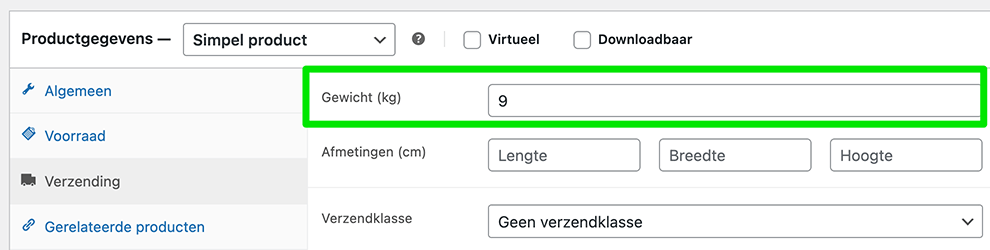
Je krijgt dan zoals je hierboven ziet de optie om het gewicht in kg in te voeren.
Veelgestelde vragen over WooCommerce verzendkosten (FAQ)
In WooCommerce kun je verzendzones instellen waarbij de verzendkosten voor heel de zone hetzelfde zijn. Het is dus logisch om van een verzendzone een land te maken. Bijvoorbeeld een verzendzone Nederland en een verzendzone België. Vervolgens kun je per verzendzone aangeven welke verzendmethoden er beschikbaar zijn en welke kosten hieraan hangen. Kortom, met een verzendzone geef je een gebied aan waarvoor je verzendkosten wilt instellen. In heel het gebied zijn de kosten hetzelfde. In een andere verzendzone kun je weer andere kosten hanteren.
Dit kan meerdere redenen hebben. Zo kan het zijn dat er geen verzendzone is ingesteld voor het land van de klant, waardoor er ook niks kan worden weergegeven. Een andere optie is dat je wel een zone hebt aangemaakt, maar geen verzendmethoden hebt toegevoegd aan de zone. Kom je er niet uit en heb je alles wel goed ingesteld? Ga dan naar WooCommerce → Instellingen → Verzending → Verzend-instellingen en zet een vinkje bij Foutopsporingsmodus. Ga weer terug naar de afrekenpagina om te bekijken hoe WooCommerce de zone en dergelijke ziet. Vaak kom je er dan achter dat er toch iets niet helemaal goed stond.
Ja, dit is mogelijk. Het enige wat je hoeft te doen is meerdere verzendzones aanmaken. Zo kun je een verzendzone maken voor Nederland, een verzendzone voor België, Duitsland en ga zo maar door. Per zone kun je aparte verzendtarieven instellen.
Vaste verzendkosten gelden voor de volledige bestelling. Verzendklassen gebruik je daarentegen als producten verschillende verzendkosten hebben. Zo kun je een product hebben dat perfect door de brievenbus kan, terwijl een ander product als pakket moet worden verzonden. Je kunt dan de producten koppelen aan de juiste verzendklassen, zodat het juiste verzendtarief gehanteerd wordt. Je kunt ook instellen dat altijd het duurste verzendtarief gehanteerd moet worden als er producten met verschillende verzendklassen in één bestelling zitten.
Ja, dit is geen enkel probleem. WooCommerce geeft je juist de mogelijkheid om meerdere verzendmethoden toe te voegen. Denk aan een vast tarief (kan je meermaals gebruiken), gratis verzending en lokaal afhalen.
Met de standaard WooCommerce functionaliteiten is dit niet mogelijk, maar er bestaan altijd plugins die je een handje kunnen helpen. Het is dus zeker mogelijk om verzendmethoden in te stellen per gebruikersrol. Bekijk het artikel ‘Verzendmethodes per gebruikersrol instellen‘ om te lezen hoe je dit kunt doen.
Laatste woorden over de verzendkosten in WooCommerce
Deze handleiding heeft je ontzettend veel informatie gegeven over het instellen van de verzendkosten voor jouw WooCommerce webshop.
Geen enkele webshop is hetzelfde en daarom heb ik deze handleiding zo uitgebreid mogelijk gemaakt. Het gaat van de standaard WooCommerce opties tot en met het toevoegen van de verzendkosten aan de hand van het totale gewicht van de producten in een bestelling.
Ik hoop dat dit artikel jou geholpen heeft om de verzendkosten in te stellen voor jouw webshop.
Wat is de volgende stap na het lezen van dit artikel?
- WooCommerce e-mailinstellingen optimaliseren (zorg dat klanten duidelijke bevestigingen en updates ontvangen)
- Wil je alles gestructureerd leren toepassen? In Het WordPress Lab leer je hoe alle WooCommerce-onderdelen samenwerken.
