

Wist je dat je berichten kunt inplannen op je WordPress website?
Je kunt bijvoorbeeld instellen dat een artikel op donderdag gepubliceerd moet worden terwijl je op maandag het artikel al hebt geschreven.
Dit is echt een super handige functie in WordPress waar ik ontzettend vaak gebruik van maak en ik weet zeker dat nog veel meer bloggers dit doen.
Wat ik echter ook weet is dat er genoeg bloggers nog niet van het bestaan van deze functie afweten omdat het eigenlijk een beetje verstopt zit. Met dit artikel probeer ik iedereen van deze functie op de hoogte te brengen, zodat iedereen ervan kan profiteren.
Waarom is het handig om berichten vooruit in te plannen?
Het inplannen van berichten kan in diverse situaties van pas komen. Zo kan het handig zijn wanneer je graag artikelen in de avond schrijft en in de ochtend wilt publiceren omdat je dan meer mensen kunt bereiken dan om 11 uur ’s avonds.
Het is ook verstandig om met ritme en regelmaat nieuwe blogberichten te publiceren. Het is dan handig om artikelen vooruit te schrijven en alvast in te plannen. Je hoeft dan niet altijd zelf op deze dagen en tijdstippen thuis te zijn om op de publiceerknop te klikken.
Het inplannen van je berichten in WordPress is ook erg handig wanneer je op vakantie gaat en je gewoon door wilt blijven gaan met je blog. Je kunt dan voor je vakantie alles al regelen en met een gerust hart genieten van je heerlijke vakantie zonder dat je je trouwe lezers in de steek te laat.
Hoe je artikelen kunt inplannen in WordPress
Je bent vast wel bekend met de box hieronder op de afbeelding uit de editor van je WordPress website.
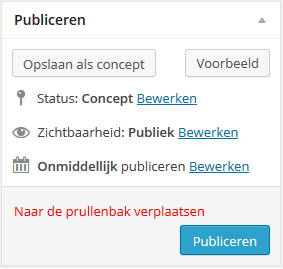
Je kunt hier onder andere je bericht opslaan als concept, een voorbeeld laten weergeven, je bericht verwijderen en natuurlijk ook publiceren.
Om de datum en tijd aan te passen van wanneer je artikel gepubliceerd moet worden, kun je op het knopje “Bewerken” klikken bij “Onmiddellijk publiceren”.

Als je op Bewerken hebt geklikt krijg je de mogelijkheid om een datum en tijd in te stellen waarop je bericht gepubliceerd moet worden. Klik vervolgens op “Ok”.

Je ziet nu dat de blauwe publiceerknop is aangepast naar een knop om je bericht in te plannen. Klik op “Inplannen” om ervoor te zorgen dat je bericht automatisch gepubliceerd zal worden op je gekozen datum en tijd.
Zoals je kunt zien is het gelukkig allemaal niet zo moeilijk om je bericht in te plannen in WordPress. Je moet alleen even weten waar je deze mogelijkheid hebt.
Help, mijn artikel is niet automatisch gepubliceerd
Het komt niet vaak voor, maar bij enkele websites werkt het soms niet helemaal goed en worden ingeplande berichten niet gepubliceerd.
Het probleem kan door meerdere redenen ontstaan. Het kan komen omdat de configuratie van de server waar je website opstaat niet goed “samenwerkt” met WP Cron, er kan een conflict zijn met een andere plugin, en nog een aantal andere zaken.
Je hebt natuurlijk niet veel aan dit technische gepraat, dus ik zal je maar meteen een tip geven om het probleem op te lossen.
Je kunt de plugin “WP Missed Schedule Fix Failed Future Posts” installeren en activeren. Je hoeft verder niets in te stellen, alles wordt voor je geregeld.
De plugin bekijkt elke 5 minuten of er een bericht is dat niet gepubliceerd is op de ingeplande dag en tijd. Wanneer WP Missed Schedule een artikel tegenkomt waarbij dit het geval is, zal de plugin dit artikel alsnog voor je publiceren.
Om niet teveel resources van de server te gebruiken controleert WP Missed Schedule elke 5 minuten of er problemen zijn en hersteld het maximaal 10 artikelen per keer.
Ingeplande berichten in een handig overzicht bekijken
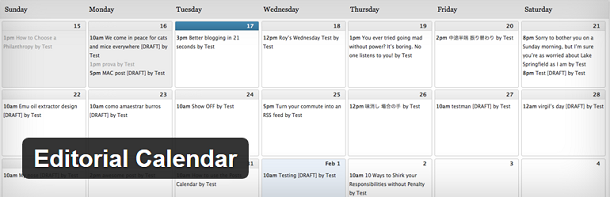
Wanneer je veel vooruit schrijft en gebruik maakt van de functie om je berichten in te plannen kan het zijn dat je op een gegeven moment het overzicht kwijtraakt wanneer nu precies welk artikel geplaatst wordt.
Om dit op te lossen en alles wat overzichtelijker te maken kun je gebruik maken van de WordPress plugin “Editorial Calendar”.
Wanneer je deze plugin installeert en activeert krijg je bij “Berichten -> Kalender” een handige kalender te zien waarop je kunt bekijken wanneer alle artikelen zijn ingepland.
Verder heb je met Editorial Calendar ook nog de volgende mogelijkheden:
- “Drag and Drop” je berichten naar de juiste datums;
- Je kunt snel de titels, content en tijd bewerken;
- Je kunt concepten beheren en publiceren;
- De status van je berichten bekijken;
- Berichten beheren van verschillende auteurs.
Kortom deze plugin geeft je nog wat extra mogelijkheden als het gaat om het inplannen van je berichten in WordPress.
Plan jij je berichten al in op je blog?
Kende jij deze functie al voordat je dit artikel las en maak je er ook gebruik van om je berichten in te plannen in WordPress? Ga je na het lezen van dit artikel gebruik maken van deze functie?
Laat het weten in de reacties en vertel ook gerust waarom je er gebruik van maakt (of juist niet).
