
Hoe kun je een WordPress website maken in 2026?
Volg deze complete handleiding met video- en tekstuitleg om zelf een WordPress website te maken – Speciaal voor beginners

Ben je op zoek naar informatie om je eigen website te maken? WordPress is als software dan een hele goede keuze. Toch kan een WordPress website maken spannend zijn, zeker als je niet heel technisch aangelegd bent en nog nooit eerdere een website hebt gebouwd.
Maak je geen zorgen, je bent niet alleen. Ik heb met mijn artikelen al duizenden mensen geholpen bij het maken van hun eigen WordPress website. Ik heb daarom besloten om de meest uitgebreide stap-voor-stap handleiding te maken. Zie het als een gratis WordPress cursus, waarbij je geen technische kennis nodig hebt en ook niet hoeft te kunnen programmeren.
Kort antwoord: Hoe maak je een website met WordPress?
Een WordPress website maak je door een domeinnaam en hosting te kiezen, WordPress te installeren, een thema (design) te selecteren, plugins toe te voegen voor extra functies en je website verder in te richten met pagina’s en content.
Voor wie is deze handleiding?
Deze handleiding is geschikt voor iedereen die zelf een eigen WordPress website wil maken. Technische achtergrond is niet nodig en je kunt alles op je eigen tempo volgen en uitvoeren. Veel van de dingen die ik behandel kun je ook altijd nog op een later moment aanpassen of uitbreiden.
Wil je een WordPress webshop maken met WooCommerce? Daar heb ik een aparte handleiding voor gemaakt. In dit artikel richt ik mij puur op het maken van een WordPress website.
WordPress website maken in het kort
Ben je benieuwd wat je in deze handleiding kunt leren? Hieronder staat een kort overzicht van alle stappen die we van begin tot eind doorlopen:
- Stap 1: Domeinnaam en hosting kiezen
- Stap 2: WordPress installeren
- Stap 3: Beveiligde verbinding instellen (SSL / HTTPS)
- Stap 4: WordPress basisinstellingen goed zetten
- Stap 5: Blocksy thema, design uitkiezen en Elementor plugin installeren
- Stap 6: WordPress website maken en inrichten
- Stap 7: Blogpagina maken op je WordPress website
Video of tekst volgen? Jij mag kiezen
Je krijgt in deze handleiding de keuze. Je kunt de uitleg volgen via een video of je kunt alles rustig nalezen in tekst met bijbehorende afbeeldingen. Bepaal dus lekker zelf wat je voorkeur heeft en prettig werkt. Start op jouw manier met het maken van je (eerste) eigen WordPress website.
Videohandleiding: WordPress website maken 2026
Bekijk hieronder mijn nieuwste video handleiding om een WordPress website te maken.
Belangrijke links naar onderdelen waar we gebruik van maken in de video tijdens het maken van een WordPress website.
- Domeinnaam en Webhosting: Cloud86 (tot wel 60% korting op je 1e contractduur)
- WordPress thema: Blocksy
- WordPress plugin: Elementor
- Website maken met professionele begeleiding? Bekijk Het WordPress lab
Wil je liever de tekstuitleg met afbeeldingen van de WordPress website maken handleiding bekijken? Je kunt dan hieronder verder gaan. Het artikel is volledig up-to-date aan de hand van bovenstaande video.
Eigen WordPress website maken stappenplan
Dit is een stap voor stap handleiding over hoe je een website kunt maken met WordPress. Ik heb alles verdeeld in verschillende stappen, zodat ik je vanaf het begin tot het einde goed kan begeleiden.
Het enige wat je hoeft te doen is de instructies volgen en je hebt als eindresultaat een professionele goed uitziende website.
Ik zal je daarnaast ook tips geven over hoe je jouw website naar het volgende niveau kunt tillen.
Vergeet ook niet van het proces te genieten. Heel veel plezier dus met een eigen WordPress website maken!
Ben je er klaar voor? Laten we direct starten met het maken van een website! Hieronder volgt de inhoudsopgave, zodat je direct naar een onderdeel kunt waar je meer informatie over wil hebben.
Je kunt de inhoudsopgave ook gebruiken om op een later moment verder te gaan met waar je gebleven was tijdens het maken van je website.
Inhoudsopgave: Hoe een WordPress website maken?
Wat heb je nodig om een WordPress website te maken?
Voordat je daadwerkelijk een WordPress website kunt bouwen, zijn er een paar dingen die je nodig hebt. Gelukkig is het niet ingewikkeld, maar het is wel handig om dit overzichtelijk voor jezelf te hebben voordat je begint.
1. Een domeinnaam
Een domeinnaam is het webadres waarop mensen jouw website kunnen vinden. Bijvoorbeeld jouwbedrijf.nl. Kies een naam die:
- Makkelijk te onthouden is
- Past bij jouw merk of onderwerp
- Bij voorkeur eindigt op .nl of .com
2. Webhosting
Hosting is de plek waar je website “woont” op internet. Je huurt als het ware een stukje serverruimte waarop je website kan draaien. Kies voor een hostingpartij die goed werkt met WordPress. Wij gaan Cloud86 gebruiken, dit is een goede host die ook prijstechnisch erg interessant is.
3. Een WordPress-installatie
Zodra je hosting en domeinnaam geregeld zijn, kun je WordPress installeren. Dat is het Content Management Systeem (CMS) waarmee je de inhoud en het uiterlijk van je website beheert.
Het fijne aan WordPress is dat je alles zelf kunt aanpassen, ook als je geen programmeerkennis hebt. In dit artikel ga ik er dan ook vanuit dat je geen enkele technische kennis hebt.
4. Een thema (design)
Met een thema geef je jouw website een bepaalde uitstraling. Je kunt kiezen voor een standaard WordPress thema (zoals Twenty Twenty-Five), of je kiest voor een populair thema zoals Astra, Blocksy, Kadence of GeneratePress. Er zijn echt duizenden thema’s om uit te kiezen.
5. Plugins voor extra functionaliteiten
Waar een thema is voor het design, hebben we plugins nodig om de functionaliteiten uit te breiden. Denk bijvoorbeeld aan het toevoegen van formulieren, je website sneller maken of de SEO verbeteren.
Wat wel belangrijk is om op te letten is dat je niet teveel plugins installeert. Installeer enkel en alleen plugins waarvan je de functionaliteiten nodig hebt. Gebruik je een plugin toch niet, verwijder deze dan weer van je website. Begin gewoon lekker simpel, dan blijft je site snel en stabiel.
Wat kost het om een WordPress website te maken?
Hoeveel kost het om een WordPress website te maken? Dat hangt helemaal af van je wensen. Je kunt het zo goedkoop of duur maken als je zelf wil.
Wat in ieder geval goed is om te weten, is dat WordPress zelf gratis is, je betaalt dus vooral voor de extra’s eromheen. Als je dit artikel volgt zijn je enige kosten een domeinnaam en webhosting. Alle tools zijn verder gratis te gebruiken.
Naderhand kan het natuurlijk zijn dat je wat betaalde tools zou willen gaan gebruiken, waardoor de kosten iets hoger worden, maar in eerste instantie zal dit niet nodig zijn.
Hoe dan ook probeer ik hier voor jou even in het kort een realistisch beeld te scheppen wat bepaalde dingen zouden kunnen kosten.
| Onderdeel | Kosten (indicatie) |
|---|---|
| Domeinnaam | €5 – €15 per jaar |
| Hosting | €3 – €15 per maand |
| Thema (optioneel) | €0 – €60 (eenmalig of jaarlijks) |
| Plugins (optioneel) | €0 – €100+ |
| Logo/design (optioneel) | Gratis – €200+ |
| Totaal (basis setup) | €50 – €150 per jaar |
In dit artikel hebben we dus enkel een domeinnaam en hosting nodig. We maken gebruik van een gratis thema en van gratis plugins. Een logo heb ik buiten beschouwing gelaten, maar dit zou je zelf kunnen maken of laten maken.
Met behulp van dit artikel is het maken van de website in ieder geval ook gratis. Je hebt geen professionele hulp nodig.
Waar je niet op moet besparen:
Wanneer je de kosten laag wil houden kun je dus besparen door gratis tools te gebruiken. Er is echter een omslagpunt waar je de focus niet op besparen moet leggen. Dit is bij:
- Hosting: Dit bepaalt hoe snel en stabiel je site is. Slechte hosting kost geld, dus bespaar hier niet op.
- Betrouwbare plugins: Heb je een specifieke functionaliteit nodig en is hier enkel een betaalde plugin voor die betrouwbaar is? Kies hiervoor en ga niet voor een B-variant.
- Tijd: Kun je iets met een betaalde tool in 30 minuten, terwijl je met gratis tools er 6 uur mee bezig bent? Bekijk dan voor jezelf hoeveel je tijd waard is. De betaalde optie is dan wellicht geen gek idee.
WordPress website maken – Stap 1: Domeinnaam en Hosting
Één van de meest gemaakte fouten bij beginners is het kiezen van een verkeerde platform om een website te bouwen.
Gelukkig ben je hier en zal je deze fout niet maken.
Wanneer het aankomt op het maken van een goede professionele website, dan is de zelf-gehoste WordPress.org de beste keuze. Je kunt met dit platform kiezen uit duizenden designs en functionaliteiten, waardoor je allerlei verschillende type websites kunt maken.
De software WordPress is gratis en voor iedereen te downloaden. Toch kun je niet volledig gratis een website maken, want je hebt wel een domeinnaam en hosting nodig om je website bereikbaar te maken voor de wereld.
Wat is een domeinnaam en webhosting?
Een domeinnaam is een webadres op het internet. Dit is wat gebruikers moeten invoeren om je website te bereiken. Voor deze website is de domeinnaam webtalis.nl. In je browser ziet dit er als volgt uit:

Een ander voorbeeld is wanneer je naar Google wil gaan. Je vult dan de domeinnaam google.nl in.
Naast een domeinnaam heb je ook webhosting nodig. Alle, maar dan ook echt alle, websites op internet hebben hosting nodig. Dit is het fundament van een website. Op hosting wordt alles wat op een website komt te staan geplaatst. Denk hierbij aan alle bestanden, afbeeldingen, teksten en alles wat er maar op een website te zien is. Je zou deze tekst niet kunnen lezen als ik geen hosting zou hebben. Het is dus een soort van opslagruimte voor je website, maar dan wel bereikbaar voor je bezoekers.
De kosten van een domeinnaam en hosting verschillen per hosting provider enorm. Een domeinnaam kost al snel rond de €8 – €20 per jaar. Sommige bedrijven geven het eerste jaar extreme korting om je binnen te halen, maar weet dat de prijs het jaar daarna een stuk zal stijgen.
Hosting is wat duurder en kost gemiddeld rond de €10 per maand wanneer je start, maar het kan ook goedkoper of duurder.
Gelukkig heb ik een mooie aanbieding voor je. Cloud86 geeft tot wel 60% korting op de eerste contractsduur. Hierdoor kun je al hosting krijgen vanaf €1,95 per maand.
Domeinnaam en webhosting aanschaffen
Wanneer je een eigen domeinnaam wilt met webhosting, dan kun je op onderstaande knop klikken. Je komt dan op de hosting provider Cloud86 terecht. Webtalis host ik hier ook op en bij Cloud86 loopt op dit moment een hele mooie aanbieding.
Zoals ik al zei heb ik Webtalis ook bij Cloud86 gehost staan, dus ik raad deze hosting provider niet zomaar aan. Cloud86 is één van de best beoordeelde hosting providers. Er is telefonische ondersteuning beschikbaar, snelle hosting, gratis HTTPS (versleutelde verbinding) en nog heel veel meer. In mijn ogen is Cloud86 op dit moment de beste hostingkeuze die je kunt maken qua prijs-kwaliteitsverhouding, daarom host ik Webtalis ook hier.
Mocht je meer informatie willen hebben over verschillende providers, bekijk dan ook zeker het artikel WordPress hosting vergelijken voor een aantal andere goede WordPress hosting providers waar je terecht kunt.
Hostingpakket uitzoeken bij Cloud86
Wanneer je op de Cloud86 knop hebt geklikt, kun je bovenaan in het menu op Hosting → Webhosting klikken om de hostingpakketten te bekijken.
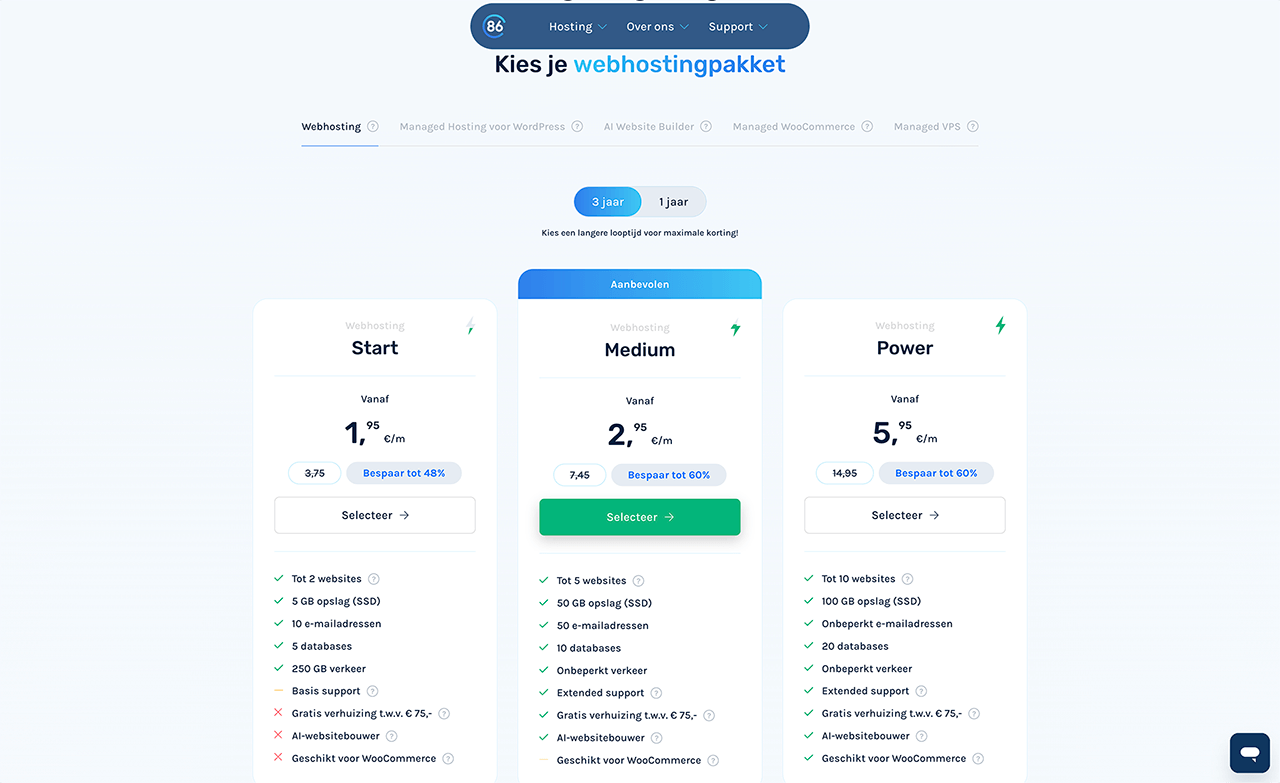
Cloud86 heeft drie verschillende hostingpakketten. De pakketten heten Start, Medium en Power.
Het Start pakket heeft verschillende prijzen afhankelijk van de looptijd. zo kost het €1,95 per maand als je het voor 3 jaar afneemt. Wil je dit pakket per jaar afnemen? Dan kost het €2,95 per maand en na de eerste looptijd kost het €3,45 per maand. Je kunt op dit pakket 2 websites plaatsen en je hebt 5GB aan webruimte (dit is meer dan genoeg).
Wil je één website maken? Het Start pakket is prima om rustig te beginnen.
Het Medium pakket kost €2,95 per maand bij afname van 3 jaar en €3,95 bij afname van 1 jaar. Na je contractsduur zal de prijs stijgen naar €7,45 per maand. Op dit pakket kun je 5 websites plaatsen. Dit is een handige optie wanneer je van plan bent meerdere websites te maken of ook websites voor klanten wilt bouwen en de hosting op je wil nemen (zie het een beetje als reseller hosting). Verder heb je hier 50GB aan webruimte.
Het medium pakket is perfect wanneer je net begint en plannen hebt om meerdere website te maken of verder wil groeien met je website en het direct serieus aan zou willen pakken. De prijs-kwaliteitsverhouding is bij dit pakket perfect vanwege de mooie korting tijdens je eerste contractsduur. Een goede snelle WordPress website maken zal met dit pakket geen enkel probleem zijn.
Tot slot is er ook nog het Power pakket. Dit pakket kost tijdens de eerste contractperiode €5,95 per maand als je het voor 3 jaar afneemt. Ga je voor 1 jaar, dan kost het €7,95 per maand. Je krijgt bij dit pakket 100GB webruimte, kunt 10 websites op dit pakket plaatsen en je kunt een onbeperkt aantal e-mailadressen aanmaken.
Wanneer je start is dit pakket wat overdreven, maar wanneer je een webshop wil maken of een groot aantal websites hebt, dan is dit pakket met meer webruimte en serververmogen juist het pakket dat je moet hebben. Na de eerste contractsduur kost het €14,95 per maand.
Wat je bij alle pakketten krijgt
Los van de verschillen per pakket zijn er ook een aantal basis features die je bij ieder pakket van Cloud86 krijgt. Zo krijg je:
- Gratis eenvoudige WordPress installatie;
- Automatische updates voor WordPress;
- Gratis SSL (veilige https verbinding);
- Litespeed cache / QUIC.cloud CDN
- Dagelijkse back-ups, super handig voor als er iets fout gaat;
- Gratis professionele e-mailadressen met je domeinnaam;
- HTTP/2 & HTTP/3;
- 5 PHP workers
- AVG-proof NL datacenter
Je hoeft alles hierboven niet direct te snappen, maar het zijn meerdere handige features die je graag bij een hostingbedrijf krijgt.
Bespaartip
Bij Cloud86 is het zo dat je meer korting krijgt als je een pakket voor een langere periode afneemt. Ben je zeker van je zaak en wil je jouw website meerdere jaren laten draaien, dan kun je om kosten te besparen voor een zo lang mogelijke looptijd kiezen. Op deze manier is je besparing het grootst. Het neemt overigens niet weg dat je ook bij een 1-jarig contractperiode al een mooie korting krijgt.
Extra korting na eerste contractsduur
Na je eerste contractsduur wordt je abonnement automatisch omgezet naar een maandabonnement voor een hogere prijs. Er is echter nog een mogelijkheid om ook hier weer korting te krijgen. Wanneer je jouw contract op dat moment direct met 1 of 3 jaar wil verlengen, krijg je loyaliteitskorting. Het gaat om de volgende percentages:
- 1 jaar: 10% korting
- 3 jaar: 25% korting
Maak je hostingpakket keuze
Ik hoop dat bovenstaande informatie je heeft geholpen om een keuze te maken voor het juiste hostingpakket. Mocht dit niet zo zijn, kun je altijd onderstaande hosting kieswijzer doorlopen om achter het juiste pakket voor jouw situatie te komen.
Wanneer je alle stappen hebt doorlopen kun je het pakket kiezen dat het beste bij jouw situatie past. Hiervoor klik je op Selecteren bij het pakket dat je wilt afnemen. Wees overigens niet bang dat je een pakket neemt die te klein voor jou is. Je kunt op een later moment altijd upgraden naar een hoger pakket.
Domeinnaam registreren bij Cloud86
Zodra je een pakket hebt uitgekozen kom je op een pagina terecht waar je een eigen domeinnaam kunt uitkiezen en registeren. De domeinnaam is het webadres waar bezoekers jouw website kunnen vinden.
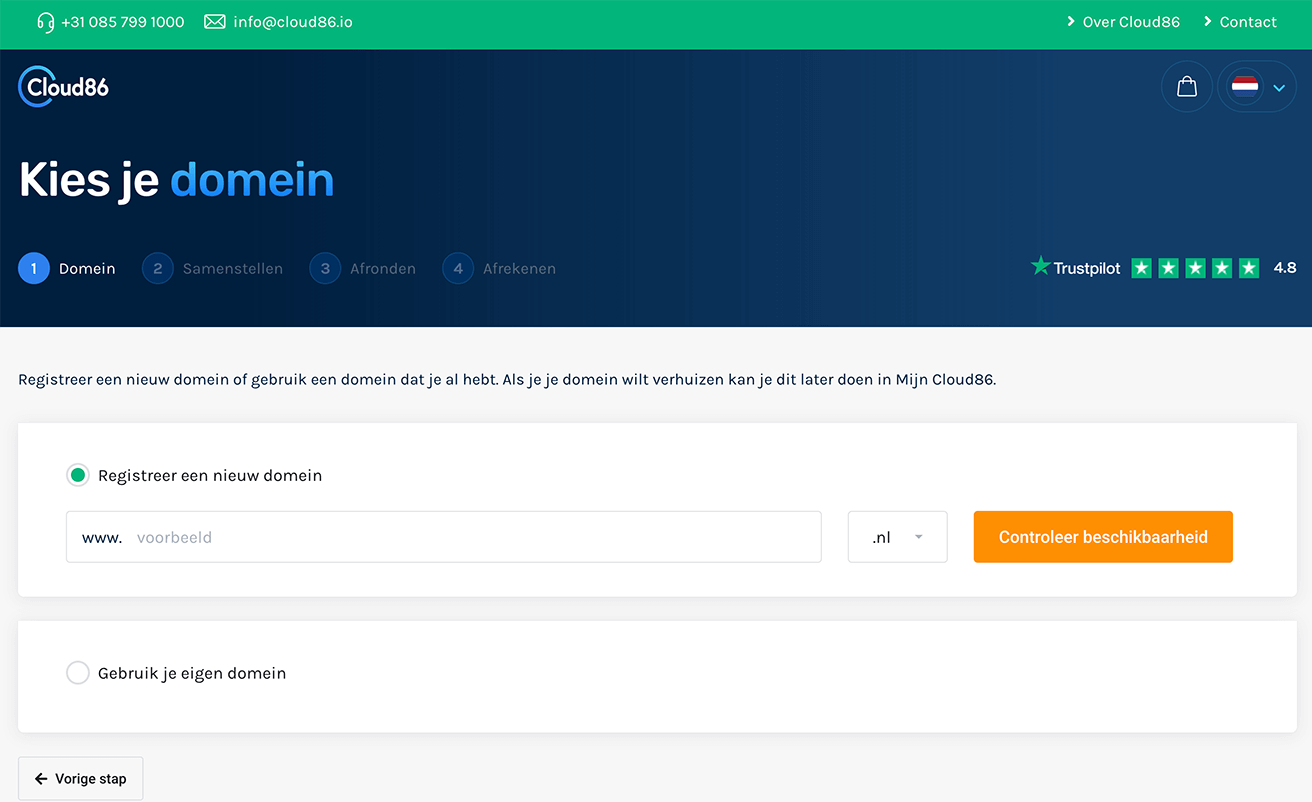
Mocht je al een domeinnaam hebben, dan kun je op Gebruik je eigen domein klikken. Heb je nog geen domeinnaam, dan kun je hier jouw gewenste domeinnaam invullen en controleren of deze beschikbaar is.
In het kolom “voorbeeld” kun je de naam invoeren van de domeinnaam die je in gedachten hebt. In het kolom “.nl” kun je de extensie van je domeinnaam uitkiezen.
Ik zou voor een Nederlandstalige website altijd voor .nl gaan. Ga je internationaal met je website, kies dan voor de .com extensie.
Het bedenken van een domeinnaam kan lastig zijn, maar het moet geen obsessie worden. Er bestaat namelijk geen perfecte domeinnaam. Het succes van je website is afhankelijk van wat jij van jouw website maakt.
Vul de domeinnaam in die je wilt hebben en klik op Controleer beschikbaarheid om te controleren of de domeinnaam nog vrij is.

Wanneer de domeinnaam beschikbaar is kun je deze direct bestellen door op de knop toevoegen te klikken.
Is de domeinnaam die je wilt al bezet? Je krijgt dan een aantal suggesties waar je ook uit zou kunnen kiezen. Staat er niks bij, dan zal je een andere naam moeten bedenken. Elke domeinnaam met een specifieke extensie kan namelijk maar door één persoon tegelijk gebruikt worden op het internet. Een andere optie is natuurlijk dat je de domeinnaam probeert over te kopen van de huidige eigenaar.
Bestelling afronden en optimaal korting pakken
Je bent nu op een pagina aangekomen waar je de contractperiode kunt kiezen. Bij 3 jaar krijg je de meeste korting als je voor de meeste korting zou willen gaan. Bij hosting voor 1 jaar krijg je overigens ook al een mooie korting, dus als een 1-jarige contractperiode jouw voorkeur heeft kun je dit ook prima kiezen.
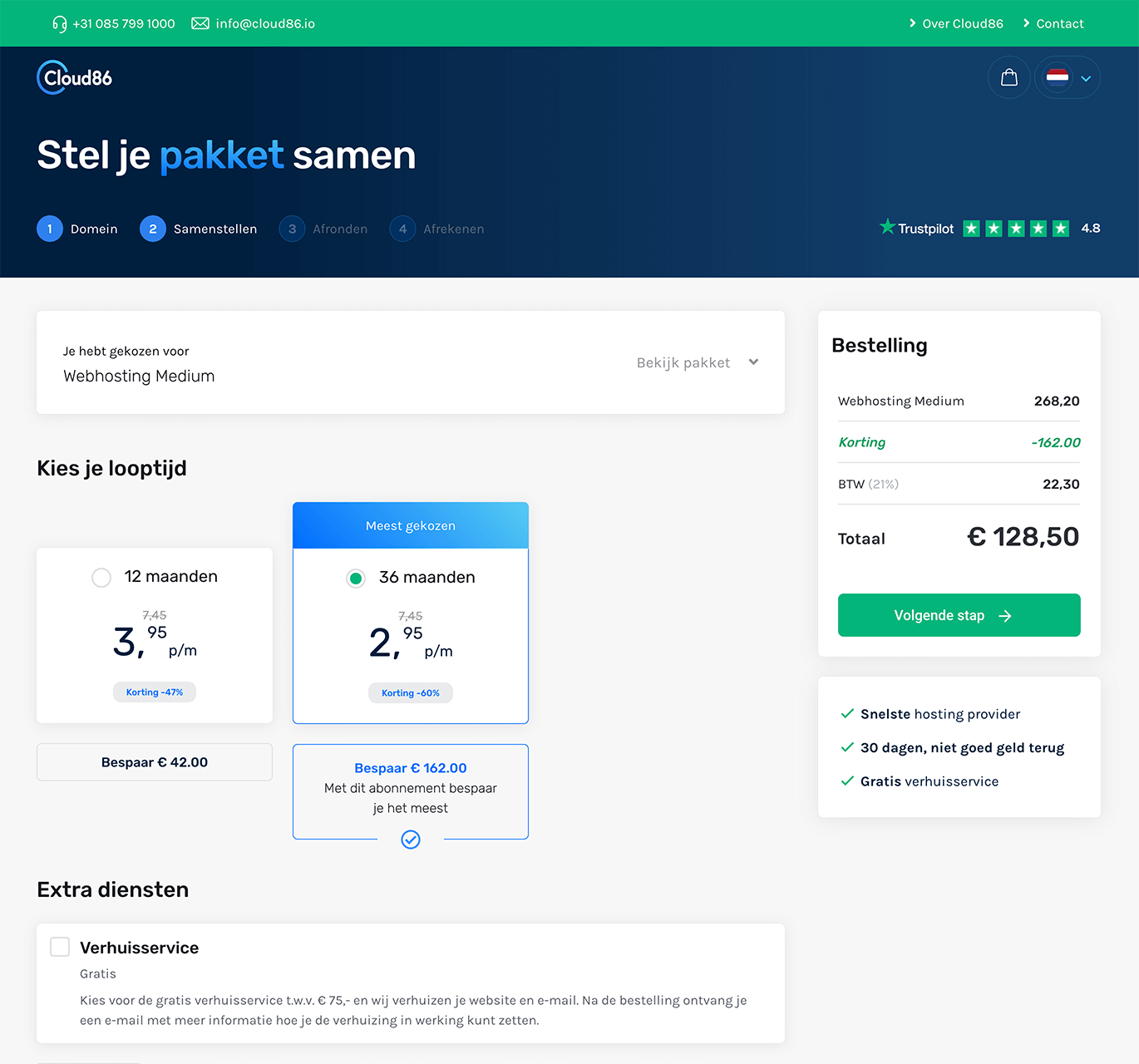
Kies hoe lang je het contract wilt laten lopen en klik daarna op ‘Volgende stap‘ om door te gaan.
Mocht je overigens al ergens anders een website hebben en een andere hostingprovider zoeken, dan kun je aangeven dat Cloud86 je website (gratis) mag verhuizen. Dit kan vanaf het webhosting medium pakket en het scheelt jou weer mooi wat technische handelingen.

We zijn nu op de laatste pagina aangekomen in het bestelproces. Je kunt hier de bestelling nog een keer controleren en vervolgens kun je bij contactgegevens al jouw gegevens invullen en een wachtwoord maken voor een Cloud86 account. De gebruikersnaam zal je e-mailadres zijn.
Nadat je jouw contactgegevens hebt ingevuld kun je akkoord gaan met de algemene voorwaarden en een betaalmethode selecteren. De betaalmethoden die beschikbaar zijn bij Cloud86 zijn iDEAL, Bancontact / MisterCash, Sofort, Giropay, Creditcard en Apple pay.
Je bestelling is nu helemaal in orde. Klik op ‘Afrekenen‘ om de betaling te voldoen, zodat jij zo dadelijk kunt starten met een eigen WordPress website maken.
Je krijgt na de betaling van Cloud86 een welkomstmail met informatie over je account.
Nog heel even wachten tot je een website kunt maken
Zodra je de betaling hebt verricht kun je al wel starten met het maken van een website, maar je zal nog niet direct iets op de domeinnaam zien staan. Het heeft even tijd nodig voordat er een connectie is gemaakt met alle servers op de wereld en de domeinnaam zichtbaar is geworden.
Hoe weet ik of mijn domeinnaam actief is?
Los van dat je kunt starten zonder dat je iets ziet, kun je ook zelf controleren of jouw domeinnaam actief is. Het enige wat je hiervoor hoeft te doen is jouw domeinnaam invoeren in de browser.
Op de afbeelding hieronder zie je aan de linkerkant een pagina die je zou kunnen zien als de domeinnaam actief is en dus werkt. Dit kan er bij jou anders uitzien, maar zo krijg je wel een idee wat je ongeveer kunt verwachten. Aan de rechterkant zie je hoe het er ongeveer uitziet (is afhankelijk van je browser) als de domeinnaam nog niet actief is. Je krijgt dan dus een melding dat er geen verbinding te maken is met de server.

Zodra jouw domeinnaam actief is kan er eindelijk begonnen worden aan het echte werk. Het maken van een website! Het is dan ook tijd voor stap 2, WordPress installeren zodat we een WordPress website maken.
Stap 2: Hoe installeer je WordPress stap voor stap?
Super je domeinnaam is actief. Je eigen website maken kan nu beginnen. Om te starten kun je WordPress installeren via Cloud86. Ga naar de website van Cloud86 en log in op je account.
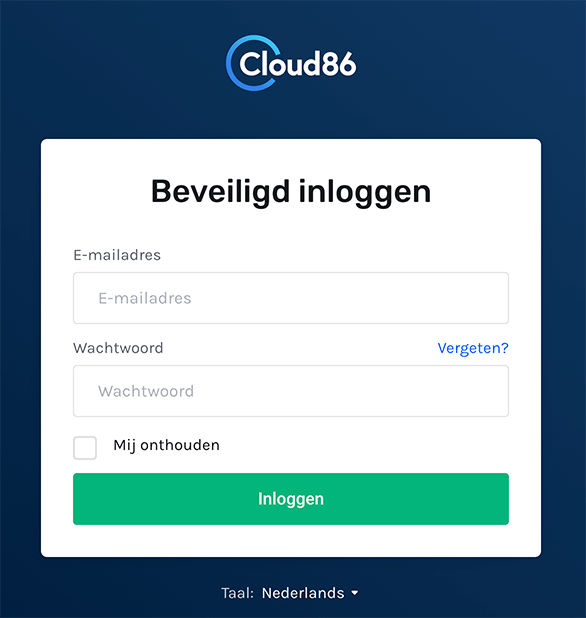
Vul de gebruikersnaam (je e-mailadres) en wachtwoord in die je hebt aangemaakt tijdens het bestelproces. Zodra je bent ingelogd kun je naar Mijn Diensten → Je websitenaam gaan. Je komt nu op een pagina uit waar je kunt inloggen op het Plesk controlepaneel. Dit is de plek om WordPress te installeren, e-mailadressen aan te maken en dat soort zaken.

Klik hier in het linkermenu op Inloggen op Plesk om in de omgeving te komen waar je WordPress kunt installeren om jouw eigen website te maken.

Wil je een WordPress site maken, dan kun je direct op ‘Site aanmaken‘ klikken of aan de rechterkant op het kopje ‘WordPress‘.

Je kunt nu simpelweg op WordPress klikken om de WordPress installatie te starten. We gaan nu de fundering leggen van het maken van een website.

Je kunt bij Zoekpad van installatie alles hetzelfde laten staan. Https kun je dus ingevuld houden en bij zoekpad van installatie vullen we niks in. Op deze manier komt je website op de domeinnaam te staan en niet in een submap.
Bij Titel van website kun je de naam invullen die je voor je website wilt gaan gebruiken, dit zal ongetwijfeld de naam van je domeinnaam zijn.
Plugin- of themaset kun je op geen ingesteld houden. Plugins en thema’s kunnen we prima zelf installeren.
Taal van website kun je instellen op Nederlands, dit werkt tenslotte wel zo prettig.
Bij Versie kun je altijd voor de versie gaan waar ‘huidig’ bijstaat, want dat is de meest up-to-date versie.
Bij WordPress-beheerder kun je een gebruikersnaam, wachtwoord en e-mailadres invullen. Dit zullen de inloggegevens worden voor je website.
Wanneer je alles hebt ingesteld zoals je het hebben wilt, kun je klikken op de knop Installeren om WordPress daadwerkelijk te installeren en te zien zal zijn via jouw gekozen domeinnaam.
Plesk gaat nu voor je aan de slag en zal alles installeren zoals jij het hebt ingesteld. Je hoeft zelf dus helemaal geen technische handelingen te verrichten om de software te installeren waarmee jij een website kunt maken. Ideaal natuurlijk.
Stap 3: Hoe maak je je WordPress website veilig (SSL/HTTPS)?
Een versleutelde verbinding is tegenwoordig super belangrijk om te hebben. Het is zelfs verplicht geworden door de Algemene Verordening Gegevensbescherming (AVG) wanneer er persoonsgegevens via je website bewaard of ingevuld worden.
Met een versleutelde verbinding voorkom je dat kwaadwillenden kunnen meekijken met het dataverkeer op je website. De versleutelde verbinding werkt via HTTPS, wat zorgt voor een beveiligde verbinding tussen de browser van je bezoeker en jouw site. Zie het als een noodzakelijke beveiligingslaag die iedere website hoort te hebben. Bij een onbeveiligde HTTP-verbinding is alles wat verzonden wordt, zoals wachtwoorden of persoonlijke gegevens, in theorie leesbaar voor anderen. Dat gebeurt natuurlijk niet zomaar, maar met bepaalde technieken is het wel degelijk mogelijk.
Het is dus eigenlijk altijd verstandig om een versleutelde verbinding in te schakelen voor je website. Zelfs wanneer je geen persoonsgegevens verwerkt en alleen een formulier op je website hebt staan kan ik het je aanraden.
Wist je trouwens dat dit zelfs een rankingsfactor van Google is geworden? Google wil dat websites zo veilig mogelijk zijn en wil dat op deze manier stimuleren. Uiteraard zijn er nog veel meer rankingsfactoren, maar het loont dus van alle kanten om alles via een versleutelde verbinding te laten lopen.
Waar het bij sommige providers nog steeds geld kost om een SSL-certificaat aan te schaffen, is dit bij Cloud86 volledig gratis met Let’s Encrypt.
Hoe je een SSL-certificaat kunt installeren op je domeinnaam
Als het goed is zal het SSL-certificaat voor de versleutelde verbinding automatisch voor je geregeld worden bij de WordPress installatie. Je kunt onderstaand deel dan overslaan. Mocht dit bij jou echter niet het geval zijn, dan wil ik je ook nog ondersteunen met informatie, zodoende volgt hieronder de uitleg hoe je dit zelf kunt realiseren.
Om HTTPS in te stellen op je nieuwe WordPress website, zal je een SSL-certificaat moeten activeren. Via Cloud86 gaat dit heel eenvoudig.
Ga naar je Cloud86 account, log in op Plesk en klik dan op SSL/TLS-certificaten.

Op de pagina waar je nu op uitkomt kun je een SSL certificaat uploaden of je kunt ervoor kiezen om voor een gratis Let’s Encrypt SSL certificaat te gaan. Zelf ga ik altijd voor het let’s encrypt certificaat. Klik op de knop Installeren.

Je krijgt nu een drietal opties te zien. Zo kun je een www-subdomein toevoegen aan het certificaat, webmail en IMAP, POP, SMTP.
Selecteer hier alle opties. Je kunt nooit voor teveel opties gaan.

Wanneer je alle opties hebt geselecteerd kun je op de knop Gratis ophalen klikken. Plesk doet nu de rest voor je en het certificaat zal altijd automatisch verlengd worden, dus hier hoef je verder nooit meer naar om te kijken.
Zodra het allemaal goed is gegaan zie je het volgende:

Hoe je HTTPS kunt instellen op jouw WordPress website
Tijdens het WordPress installatieproces heb je als het goed is gekozen voor HTTPS. Is dit het geval, dan hoef je niks meer te doen en staat alles direct goed.
Heb je dit niet gedaan, dan kun je een kleine wijziging doorvoeren op je gloednieuwe WordPress website. Je kunt dit het best direct doen, omdat je op een later moment extra technische handelingen zou moeten uitvoeren in de database om echt alle URL’s over te zetten op HTTPS. Wanneer je het nu direct doet is dit gelukkig niet nodig.
Met andere woorden, het is tijd om eindelijk in te loggen op onze website. Yes!
Je kunt op twee manieren inloggen op een WordPress website. Het kan via Plesk, maar dat is een omweg en niet praktisch. De standaard manier om in te loggen is naar jouwdomeinnaam.nl/wp-admin gaan. Je kunt hier jouw e-mailadres en wachtwoord invoeren om in te loggen op de website.

Eenmaal ingelogd op je WordPress website gaan we er direct voor zorgen dat we HTTPS instellen voor je domeinnaam. Om dit in te stellen kunnen we naar Instellingen → Algemeen gaan.

Je ziet op de algemene instellingen pagina WordPress adres (URL) en Site adres (URL) staan. In beide URL’s zie je http:// staan. Wijzig dit naar https://. Scrol vervolgens naar beneden op de pagina en klik op Wijzigingen opslaan.
Je zal nu uitgelogd worden van je website omdat de URL is gewijzigd. Dit geeft eigenlijk aan dat je het goed hebt gedaan. Log opnieuw in om verder te gaan. We gaan nu naar stap 4. Alle WordPress instellingen goed instellen. Een website maken is in het begin nou eenmaal veel instelwerk.
Stap 4: Welke WordPress instellingen moet je aanpassen na installatie?
Het is slim om direct jouw WordPress website in te stellen. Het is natuurlijk niet het leukste onderdeel om te doen, waarschijnlijk wil je direct jouw website vormgeven, maar als je dit gedaan hebt hoef je hier op een later moment niet meer naar om te kijken. Je hebt er dus profijt van om dit direct aan te pakken.
Mocht je ooit vragen hebben of je de instellingen op een bepaalde manier goed doet, dan kunnen we de basisinstellingen samen goed zetten in Het WordPress Lab.
WordPress instellingen: Algemeen
Als het goed is staat de taal van je website al direct in het Nederlands. Is dit niet het geval? Je kunt dit wijzigen door naar General → Settings en dan bij Site language voor Nederlands te kiezen.
Hieronder zie je de pagina met de algemene instellingen van WordPress in het Nederlands. Op de afbeelding kun je zien hoe ik het heb ingesteld. Onder de afbeelding zal ik precies uitleggen hoe jij dit kunt instellen en wat het doet.
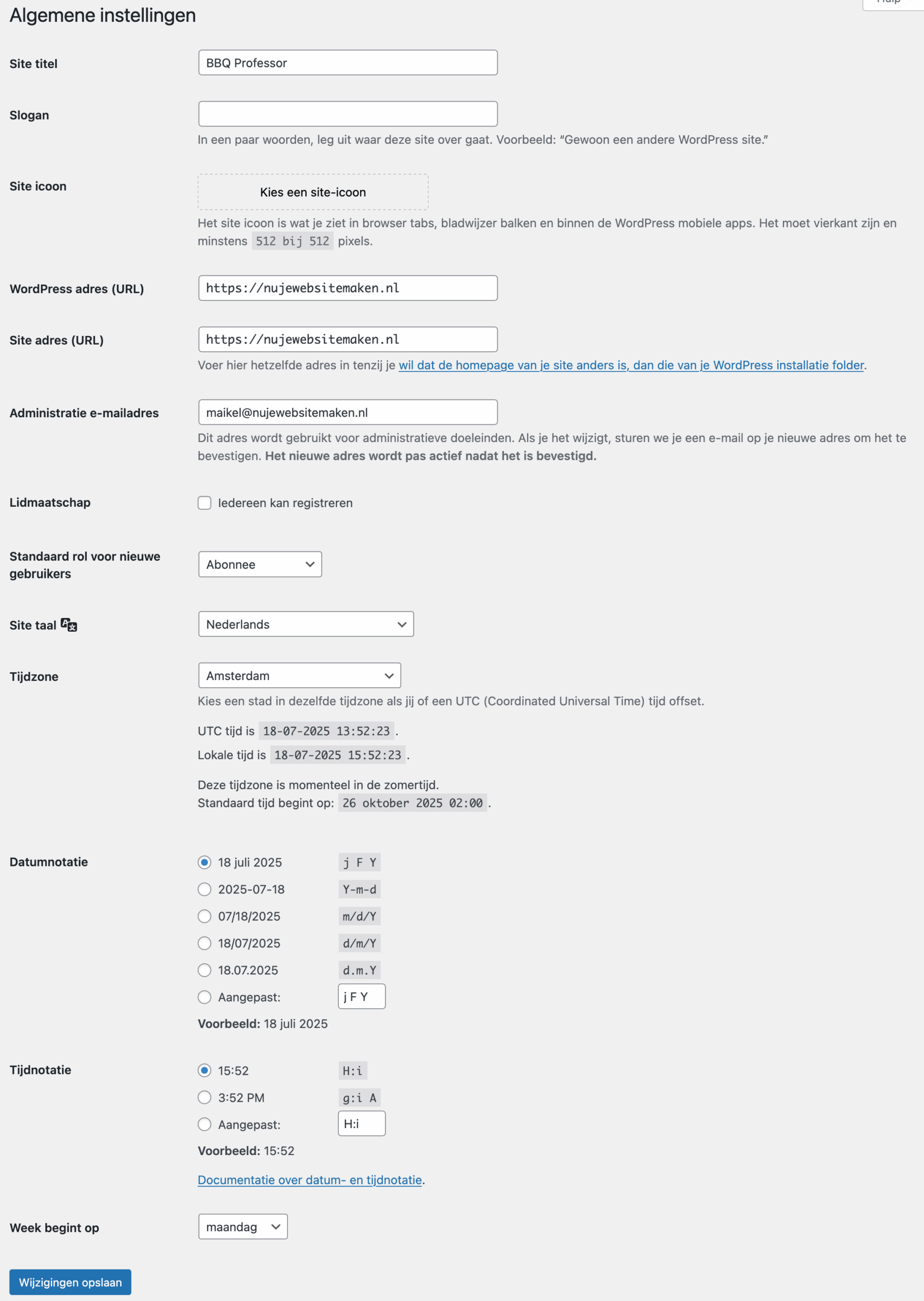
Sitetitel: Hier kun je de titel van je website invullen. Deze titel wordt links bovenaan getoond als je bent ingelogd. Tevens kan dit gebruikt worden door Yoast SEO als sitetitel. De sitetitel is eigenlijk gewoonweg de naam van je website.
Slogan: Bij de ondertitel kun je jouw website in een paar woorden beschrijven. Het kan zijn dat de ondertitel ergens getoond zal worden op je website, maar bij veel thema’s is dit eigenlijk niet het geval.
Site icoon: Een site icoon, ook wel bekend als favicon, is een icoon die je bovenaan in de browser kunt zien naar je domeinnaam.

Andere plekken waar een site icoon getoond kan worden is bijvoorbeeld op een smartphone van een bezoeker die je website heeft opgeslagen als icoontje op de telefoon.
Een site icoon wordt overigens niet alleen in een tabblad van je browser getoond, maar ook op andere plekken. Zo kan het ook zijn dat iemand jouw website als snelkoppeling op de smartphone toevoegt. De site icoon zal dan ook daar getoond worden.
Pas op – WordPress-adres (URL): Zoals je hierboven al hebt kunnen lezen, kun je bij dit veld zorgen dat de domeinnaam in de database ook altijd via HTTPS loopt. Bij het veld ‘WordPress-adres’ zie je altijd de locatie waar WordPress op geïnstalleerd staan. Verander de URL hier nooit zomaar zonder reden. Dit kan problemen veroorzaken waardoor jouw website niet meer bereikbaar is.
Pas op – Siteadres (URL): De siteadres is net iets anders dan een WordPress-adres. De siteadres is het adres waar bezoekers je op kunnen vinden. In dit geval (en in bijna alle andere gevallen) is het adres dus wel hetzelfde, want de WordPress installatie staat op dezelfde locatie. Wijzig hier ook niet zomaar iets, anders kan je website onbereikbaar zijn.
Administratie e-mailadres: Hier staat het e-mailadres dat je hebt ingevoerd bij het maken van je inloggegevens voor WordPress. Je zal op dit e-mailadres notificaties ontvangen van WordPress. Denk bijvoorbeeld aan mails wanneer een nieuwe gebruiker is aangemaakt, een automatische update is geïnstalleerd, of er een reactie staat te wachten om beoordeeld te worden en dat soort dingen. Het is dus belangrijk om hier je beste e-mailadres in te voeren waar je ook regelmatig op kijkt. Wil je hier meer over weten? Bekijk ook het artikel ‘Administratie e-mailadres wijzigen‘.
Lidmaatschap: Hier kun je aangeven of bezoekers van je website zich kunnen registreren. Dit is standaard vaak niet de bedoeling, dus let goed op dat dit uitgeschakeld staat.
Standaard rol voor nieuwe gebruikers: Mogen bezoekers zich op jouw website wel registreren? Geef hier aan wat voor gebruikersrol je mensen wilt geven. Abonnee is de rol met de minste rechten en meestal de juiste. Op een later moment kun je overigens altijd nog de rol per gebruiken aanpassen. Zie voor meer informatie het artikel Wat zijn gebruikersrollen in WordPress.
Site taal: Op welke taal richt jij je met jouw website? Dit is de taal die je bij site taal moet invoeren. Selecteer je hier Nederlands, dan gebruikt WordPress zelf, plugins en jouw gekozen thema automatisch Nederlandstalige vertalingen indien deze beschikbaar zijn.
Tijdzone: Wanneer je berichten publiceert of wilt inplannen op jouw WordPress website, dan houdt WordPress zich aan de tijdzone die jij hebt ingesteld. Kies hier dus de tijdzone van de doelgroep waar jij je op richt. Je hoeft niet moeilijk te doen met UTC+1 of iets dergelijks. Je kunt ook een stad selecteren die de juiste tijdzone heeft, zodoende dat ik voor Amsterdam heb gekozen als tijdzone.
Datumnotatie: Hier kun je aangeven hoe de datum getoond moet worden op je website. Richt jij je op Nederland, dan is “dag maand jaar” (j F Y) het mooist.
Week begint op: Hier geef je aan op welke dag je de week wilt laten beginnen. Wat je hier instelt wordt meestal gebruikt door kalender en evenementen plugins.
Klik tot slot op Wijzigingen opslaan om al je wijzigingen door te voeren.
WordPress instellingen: Schrijven
We zijn klaar met de algemene instellingen. We kunnen nu door met de schrijfinstellingen. Ga in het menu naar Instellingen → Schrijven.
Je krijgt nu de volgende pagina te zien.

Standaard berichtcategorie: Je kunt bij dit kopje aangeven welke categorie de standaard berichtcategorie moet zijn op jouw website. Dit is alleen van toepassing als je wilt gaan bloggen, want anders maak je geen gebruik van categorieën.
Ik zal een voorbeeld geven voor meer duidelijkheid. Stel, je schrijft vaak berichten over ‘Recepten’. Dan kun je een categorie ‘Recepten’ maken en hier instellen als standaardcategorie. Elke keer dat je een nieuw bericht schrijft en geen andere categorie kiest, wordt het automatisch in de categorie ‘Recepten’ geplaatst.
Categorieën aanmaken in WordPress

We hebben nog geen categorieën aangemaakt, dus ik zal je direct uitleggen hoe je dit kunt doen. Ga naar Berichten → Categorieën.
Je komt nu op een pagina terecht met aan de rechterkant een overzicht van je categorieën en aan de linkerkant heb je de mogelijkheid om een categorie toe te voegen.

Het enige wat je hier hoeft in te vullen is de naam van de categorie. Wanneer je niks invult bij Slug, dan zal er automatisch een slug gemaakt worden gebaseerd op de naam van de categorie.
Mocht het om een subcategorie gaan, dan kun je bij Hoofdcategorie kiezen voor de categorie waarvan dit een subcategorie is.
De Omschijving is simpelweg een korte beschrijving waar de categorie over gaat. De omschrijving wordt bij veel thema’s niet getoond, dus het is niet altijd de moeite om het in te vullen. Wanneer je alles hebt ingevuld kun je op Nieuwe categorie toevoegen klikken om de categorie aan te maken.
Oké, terug naar de Standaard berichtcategorie. Je kunt hier een categorie invullen die je standaard wilt gebruiken. Wanneer dit is? Zodra je een bericht voor je blog aanmaakt en je een categorie vergeet in te stellen, dan wordt de standaard berichtcategorie automatisch geselecteerd.
Standaard berichtformaat: Het verschilt per thema welke berichtformaten beschikbaar zijn. Over het algemeen is het verstandig om dit op “Standaard” te houden, want dat is goed voor 99% van de websites.
Bericht via e-mail: Om berichten via e-mail toe te voegen op je WordPress website, kun je een geheim e-mailaccount instellen met toegang via een POP3-server. Iedere e-mail die via dit e-mailadres binnenkomt zal worden geplaatst als bericht. Het is dus heel belangrijk om dit e-mailadres geheim te houden. Het mailadres moet verbinding maken met de POP3-server van je hostingprovider. De inlognaam en wachtwoord zal je ook via je hosting provider moeten aanmaken.
Deze optie hoef je alleen maar in te stellen als je via jouw e-mailadres berichten wilt plaatsen. Ik ken persoonlijk niemand die dit doet, maar wellicht is het voor jou een handige optie.
Update diensten: Zodra je een nieuw bericht publiceert op je website zal WordPress automatisch site update services informeren. Standaard staat pingomatic ingesteld. Dit is een service die ervoor zorgt dat verschillende zoekmachines worden ingelicht. Zelf voeg ik hier nooit iets extra’s aan toe. In het verleden was het wellicht handig, maar tegenwoordig voegt het niks meer toe.
Wanneer je echter op de link “Update Services” klikt, kom je op een pagina van WordPress terecht met meer URL’s die je zou kunnen toevoegen.
WordPress instellingen: Lezen
We zijn nu bij de leesinstellingen van WordPress aangekomen. Je komt hier door naar Instellingen → Lezen te gaan. Je hoeft hier gelukkig niet veel aan te passen, maar het is wel belangrijk dat je weet wat er allemaal in te stellen is op deze pagina. In sommige gevallen kan het namelijk handig zijn om hier wel wat in te stellen.

Je homepage toont: Hier stel je in hoe de homepage van je website eruit komt te zien. Je hebt twee opties. Je kunt de laatste blogberichten tonen of je kiest voor een statische pagina (die je zelf hebt gemaakt).
Bij “Homepagina” kun je vervolgens selecteren welke statische pagina de homepage moet zijn. Bij “Berichtpagina” kun je aangeven welke pagina je wilt gebruiken om je laatste berichten te tonen.
Let wel op. Sommige thema’s negeren (deels) de instellingen die hier zijn ingevoerd en overrulen het in de thema-instellingen. Mocht je dus denken, huh ik heb het anders ingesteld, dan zal je bij de thema-instellingen moeten kijken.
Blog pagina’s tonen maximaal: Geef hier aan hoeveel blogberichten je maximaal op een blog- en categoriepagina wilt weergeven.
RSS-feeds tonen de meest recente: Voor RSS-feeds kun je ook aangeven hoeveel blogberichten je zou willen tonen. Hier heet het alleen items, maar het is dus hetzelfde.
Voor elk bericht in een feed, voeg toe: Hier kun je instellen hoeveel tekst van het artikel je direct wilt tonen wordt in de feed van je website. Je kunt kiezen voor volledige tekst of een samenvatting. De optie die je hier instelt maakt op zich niet heel veel uit, dus doe wat je eigen voorkeur heeft. Naar mijn weten worden feeds tegenwoordig niet heel veel meer gebruikt.
Zoekmachine zichtbaarheid: Dit is een belangrijke optie waar je eigenlijk vanaf moet blijven! Wanneer je dit inschakelt geef je namelijk aan dat zoekmachine zoals Google jouw website niet mogen bekijken en indexeren. Vink je dit aan, dan zal jouw website niet in de zoekresultaten weergegeven worden.
Deze optie is alleen handig wanneer je jouw website verborgen wilt houden of als je nog in de ontwikkelfase bent van je website (website maintenance mode dan handiger). Mocht je een vinkje aanzetten bij zoekmachine zichtbaar, vergeet dan niet om het vinkje weg te halen als je uit de ontwikkelfase bent en de website live staat.
WordPress instellingen: Discussie
We gaan door naar Instellingen → Discussie.
Op een website is het super handig om reacties ingeschakeld te hebben staan als je blogberichten schrijft. Zo kan je met jouw bezoekers communiceren. Onder een bericht kan je een reactieveld zien staan zoals deze hieronder op de afbeelding.

Alle instellingen die met dit reactieformulier en de geplaatste reacties te maken hebben, kun je vinden bij de Discussie instellingen. Ik zal de instellingen in 2 delen plaatsen, aangezien het om erg veel instellingen gaat.

Standaard bericht-instellingen: Hier staan meteen 3 opties die je kunt aan- en uitvinken. De optie “Probeer elk ander blog gelinkt in dit bericht een melding te sturen” zorgt ervoor dat wanneer je een ander blog noemt in een artikel, WordPress dit blog probeert te benaderen om een notificatie achter te laten.
De optie “Sta link meldingen van andere blogs (pingbacks en trackbacks) op nieuwe berichten toe” doet het tegenovergestelde als de vorige optie. Jouw WordPress website houdt in dit geval zijn oren open voor vermeldingen van jouw blog op andere websites en maakt dan een notificatie op jouw website aan.
Beide opties zijn verouderd, voegen bijna niks toe en worden bijna niet meer gebruikt. Het is wel een populair middel onder spammers. Ik raad je dan ook aan om beide opties uit te schakelen.
De optie “Sta mensen toe reactie te geven op nieuwe berichten” geeft jou de mogelijkheid om voor heel je website te bepalen of reacties vanaf nu wel of niet toegestaan zijn. Wanneer je reacties wilt ontvangen kun je deze optie aangevinkt laten. Wil je geen reacties ontvangen, dan kun je deze optie uitvinken.
Let op: deze instelling is alleen geldig voor nieuwe berichten. Voor alle oude berichten zal je nog handmatig de WordPress reacties nog uit moeten schakelen. Een ideaal moment om dit meteen vanaf het begin goed in te stellen nu je gestart bent met het maken van een WordPress website.
Wanneer je ervoor kiest om geen reacties te ontvangen, hoef je alle onderstaande instellingen niet meer te bekijken en kun je doorgaan naar de Media instellingen. Heb je gekozen om wel reacties te ontvangen op je website, lees dan verder.
Overige reactie-instellingen: Met de mogelijkheid “Schrijvers van reacties moeten naam en e-mailadres opgeven” kun je verplichten dat reactieschrijvers een naam en e-mailadres moeten achterlaten om een reactie te kunnen plaatsen.
Wil je dat alleen ingelogde gebruikers een reactie kunnen plaatsen? Schakel dan de optie “Gebruikers moeten ingelogd zijn om te kunnen reageren” in.
Mocht je ervoor willen kiezen dat bezoekers maar een bepaalde tijd na de publicatiedatum een reactie kunnen achterlaten, dan kun je een vinkje zetten bij “Automatisch reacties uitschakelen bij berichten ouder dan XX dagen“. Vul ook direct het aantal dagen in waarna de reacties worden gesloten.
Bij de optie “Toon reactie cookie opt-in selectievakje, zodat de reactie auteur kan accepteren dat cookies ingesteld kunnen worden.” kun je aangeven of reactieschrijvers iets aan moeten vinken om cookies te accepteren met betrekking tot de reacties.
De volgende optie “Geneste reacties toestaan tot x niveaus diep” heeft te maken met de weergave. Geneste reacties zijn reacties op reacties. Uiteindelijk kan er in dit geval 5x op elkaar gereageerd worden. Een prima aantal wat mij betreft. Meer maakt het vaak niet mooier of overzichtelijker, omdat thema’s er over het algemeen voor zorgen dat alle reacties per niveau net iets smaller worden.
Wanneer je ontzettend veel reacties krijgt kan de instelling “Reacties over meerdere pagina’s verdelen met XX reacties per pagina en de laatste/eerste pagina standaard getoond” handig zijn. Je kunt hier aangeven vanaf hoeveel reacties je het wilt verdelen over meerdere pagina’s. Dit kan een kleine snelheidswinst opleveren. Daarnaast kun je ook aangeven of je de laatste of eerste pagina als eerst wilt tonen in het bericht.
Je hebt verder ook nog een andere handige optie. Zo kun je bij “Reacties tonen met de nieuwere/oudere reacties bovenin elke pagina” bepalen of je de nieuwste of juist oudste reactie als eerste wilt tonen. Per type website kun je hier een verschillende keuze in maken.
Stuur mij een e-mail wanneer: Geeft je de mogelijkheid om te bepalen wanneer je een e-mail van WordPress ontvangt. Wil je een mail ontvangen wanneer “Iemand een reactie plaatst” op je website, dan kun je een vinkje zetten bij deze optie.
Wanneer je een reactie moet goedkeuren voordat deze op je website getoond wordt, komt de reactie in de wachtrij te staan voor moderatie. Wanneer je een e-mail wilt ontvangen wanneer een reactie in deze wachtrij staat kun je een vinkje zetten bij “Een reactie wacht op moderatie“.
Voor een reactie verschijnt: Nu zijn we bij de instellingen die met bovenstaande optie te maken hadden. Wil je alle reacties handmatig goedkeuren voordat deze op de website zichtbaar zijn? Je kunt dan een vinkje zetten bij “Reactie moet handmatig worden goedgekeurd“. Dit kan veel werk worden als je veel reacties ontvangt op je website.
De optie “De afzender moet een eerder toegelaten reactie geplaatst hebben” kan het je al iets makkelijker maken. Je kunt de eerste reactie van een reactieschrijver keuren. Wanneer jij deze reactie goedkeurt zullen de reacties van deze bezoeker in het vervolg automatisch zonder keuring op je website worden geplaatst.
Reacties modereren: Wanneer de optie om reacties te modereren uitgeschakeld staat, kun je dankzij deze optie alsnog invloed uitoefenen. Zo kun je aangeven dat als er meer dan 2 links in een reactie staan, een typische kenmerk van spamreacties, deze alsnog in de wachtrij om te beoordelen terechtkomt.
Je kunt ook woorden invoeren die niet gebruikt mogen worden op jouw website voordat jij de reactie goedgekeurd hebt.
Dit was het eerste deel van de Discussie-instellingen in WordPress. Op naar het vervolg.

Niet toegestane reactie toetsen: Wil je reacties direct naar de prullenbak verplaatsen wanneer het één of meer woorden bevat die niet op jouw website genoemd mogen worden? Je kunt de woorden die niet gebruikt mogen worden hier plaatsen. Let op dat het één woord per regel is.
Wanneer je last hebt van veel spam via een bepaald IP-adres, kun je het IP-adres ook op deze zwarte lijst zetten om te zorgen dat alle reacties de prullenbak in gaan.
Avatars
Op veel WordPress websites zie je avatars in de reacties. Een avatar is een kleine afbeelding die een reactieschrijver heeft gekoppeld aan zijn of haar e-mailadres. Bekijk de reactie hieronder als voorbeeld. De afbeelding van mij is een zogenoemde avatar.

Deze afbeelding staat dus gekoppeld aan mijn e-mailadres en zal op alle WordPress-websites tevoorschijn komen. Wil je ook een avatar instellen die je bij de reacties kunt zien bij jouw e-mailadres? Je kunt dit instellen via de dienst Gravatar.com.
Avatarweergave: Hier kun je aangeven of je avatars überhaupt wilt weergeven bij de reacties op je website. Zo kan het zijn dat het niet echt van toepassing is om weer te geven of heb je een website waar het fijner is dat mensen privé blijven. In dit geval kun je de avatars beter uitschakelen.
Je weet vaak zelf het best wat voor jouw website van toepassing is.
Maximum waardering: Tijdens het instellen van een Gravatar kan een reactieschrijver aangeven wat de waardering is de afbeelding. Zo kan de avatar geschikt zijn voor iedere bezoeker, 18 jaar en ouder en nog een aantal andere dingen. Je kunt hier aangeven welke avatars jij toestaat. Voor veel websites zal dit “G – Geschikt voor elke bezoeker” zijn.
Standaard avatar: De standaard avatar zal getoond worden wanneer een reactieschrijver geen Gravatar heeft ingesteld voor het e-mailadres waarmee de reactie geschreven wordt.
Je kunt hier kiezen voor Mysterieus persoon, helemaal geen afbeelding, het Gravatar logo of vier andere avatars die gegenereerd worden.
WordPress instellingen: Media
De meeste instellingen hebben we ondertussen al gehad. We gaan door met de media-instellingen waar je kunt komen in het menu via Instellingen → Media.
Wanneer je een afbeelding uploadt naar WordPress, worden er automatisch meerdere formaten van die afbeelding aangemaakt. Via de Media-instellingen kun je bepalen hoe groot die formaten precies zijn.

Afmetingen van afbeeldingen: Wanneer je een afbeelding toevoegt aan je website, dan maakt WordPress er ook een thumbnail, gemiddelde en grote afbeelding van. Welke groottes er precies aangemaakt worden is afhankelijk van hoe groot de afbeeldingen zijn die je uploadt naar jouw website.
Wanneer je bijvoorbeeld een afbeelding uploadt die kleiner is dan het formaat van de grote afmeting, dan zal de grote afmeting niet gemaakt worden.
Deze instellingen pas ik iets aan, want afbeeldingen van 150 bij 150 gebruik ik nooit en de gemiddelde afmeting mag ook wel iets groter. Zelf maak ik er daarom altijd 300×300 bij thumbnailgrootte en 700×700 bij gemiddelde afmeting. Bekijk voor jezelf wat voor jou praktisch zal zijn.
Verder kan het thema waar je gebruik van maakt ook nog extra afbeeldingsformaten aanmaken voor verschillende doeleinde.
Hoe dan ook hoef je deze instellingen enkel en alleen aan te passen wanneer je de afbeeldingsformaten zelf om een specifieke reden wilt gebruiken op je website.
Bestanden uploaden: Onder dit kopje zie je standaard de optie “Uploads bewaren in mappen op basis van maand en jaar” aangevinkt staan. Dit zorgt ervoor dat alle uploads worden gesorteerd op uploaddatum. Dit maakt het een stuk overzichtelijker dan wanneer alles los in één map komt te staan. Ik zou deze optie daarom dus aangevinkt laten staan.
Leestip, bekijk ook het artikel: Waar slaat WordPress afbeeldingen op?
WordPress instellingen: Permalinks
We zijn nu bij de permalink-instellingen van WordPress aangekomen, waar je eenvoudig komt via Instellingen → Permalinks. Op deze pagina staan belangrijke instellingen die betrekking hebben op de URL’s van je website. Zo kun je instellen hoe de URL gestructureerd wordt. Met andere woorden, met wat voor soort URL’s je bezoeker op een pagina van jouw website kan komen.
Een eigen WordPress website maken heeft pas nut als je uiteindelijk goed gevonden kan worden. Het is dus erg belangrijk om de permalinks direct goed ingesteld te hebben staan.

Algemene instellingen: Bij de algemene instellingen voor permalinks kun je bepalen wat de opbouw wordt van de URL’s op jouw WordPress website.
Zelf zou ik altijd voor berichtnaam gaan. Dit is het meest gebruiksvriendelijk en goed voor de zoekmachine optimalisatie van jouw website. Wanneer je de datum er graag in wilt hebben staan, dan kun je kiezen voor “Dag en naam” of “Maand en naam”.
Bij aangepaste structuur kun je er eventueel ook nog voor kiezen om de categorie toe te voegen aan de URL. Je kunt dan het volgende invoeren: /%category%/%postname%/.
De andere twee opties zou ik sowieso niet aanraden, omdat deze slecht zijn voor de zoekmachine optimalisatie en de bezoeker ook niet vertellen waar het artikel over gaat.
Optioneel: Bij de optionele instellingen heb je nog een aantal mogelijkheden waar je eventueel gebruik van kunt maken. Zo kun je de categoriebasis URL wijzigen. Standaard is dit /categorie/categorienaam/. Mocht je dit niet mooi vinden, zou je bij Categoriebasis iets kunnen invullen als “onderwerp”. De nieuwe URL wordt dan /onderwerp/categorienaam/.
In principe kun je dit gewoon op de standaard laten staan, het is tenslotte een optioneel veld. De standaard is prima en maak ikzelf ook altijd gebruik van.
Voor Tagbasis is het hetzelfde verhaal. Je kunt het aanpassen, maar het is niet noodzakelijk.
WordPress instellingen: Privacy
Tot slot hebben we de privacy instellingen van WordPress. Je komt hier via Instellingen → Privacy. Helaas is een website maken ook letten op regels. Wanneer je een website hebt moet je voldoen aan de privacy wetgeving. Op deze pagina kun je aangeven wat je Privacybeleidpagina is of je kunt een nieuwe pagina maken die je hiervoor wilt gaan gebruiken.

Elke website heeft een privacybeleid nodig waarin staat welke cookies er worden gebruikt en wat er precies met de verzamelde gegevens gebeurt.
Wanneer je net begint met je website zal je niet heel veel doen. Wellicht dat je Google Analytics installeert of dat je een sociale media knoppen op de pagina van je website plaatst en dat soort dingen. Hier zal je ook al informatie over moeten geven op een privacypagina.
Wanneer je hier zelf al pro-actief in bent geweest en al een pagina hebt gemaakt, dan kun je instellen dat WordPress dit ziet als jouw privacy-pagina.
Heb je nog geen privacybeleidpagina? Klik dan op de knop ‘Maken’. WordPress maakt automatisch een pagina aan met standaardinformatie die je als basis kunt gebruiken. Klik je op ‘Beleidsgids’, dan krijg je extra uitleg van WordPress en voorbeeldteksten die je kunt gebruiken voor je eigen privacybeleid.
Dit waren alle instellingen van WordPress zelf. Je bent erdoorheen gekomen en hebt het ‘stomste werk’ achter de rug. Als het goed is hoef je hier vanaf nu nooit meer naar om te kijken.
Stap 5: Blocksy thema, design uitkiezen en Elementor plugin installeren
Nu we de instellingen achter de rug hebben kunnen we gaan beginnen met belangrijkere onderdelen. Je zal nu echt het gevoel krijgen dat je een WordPress website aan het maken bent. We gaan namelijk aan de slag met het design en de functionaliteiten van je website.
We gaan werken met het Blocksy thema. Dit thema regelt het design van je website. Verder gaan we ook Elementor installeren om pagina’s te bouwen zoals wij het zelf voor ogen hebben.
Hoe kun je het Blocksy WordPress thema installeren?
Het thema Blocksy is erg gebruiksvriendelijk om mee te werken en een uitstekende keuze als je voor het eerst een website met WordPress bouwt. Het is een gratis thema, maar je kunt wel upgraden naar betaald voor extra functionaliteiten. In dit artikel richten we ons enkel op de gratis versie, maar bekijk ook zeker de mogelijkheden die je krijgt bij de betaalde versie van Blocksy.
Wanneer je op de knop hebt geklikt komen we op de Blocksy website terecht.

Je kunt hier op ‘Free download’ klikken om het thema te downloaden. Vervolgens kun je het bestand uploaden via Weergave → Thema’s → Thema toevoegen → Thema uploaden. Vervolgens kun je het thema installeren en activeren.
Een andere methode is om direct naar Weergave → thema’s → Thema toevoegen te gaan en in het zoekvenster Blocksy in te vullen. WordPress zal dan de gratis versie van het thema zoeken.

wanneer je het thema hebt gevonden kun je met je muisaanwijzer over het themablokje heen bewegen, zodat je de optie Installeren ziet staan. Klik hierop om het thema te installeren en klik na de installatie op de knop Activeren. Je draait vanaf nu op het Blocksy thema.
Blocksy Companion plugin installeren
Zodra het Blocksy thema is geïnstalleerd en geactiveerd op je website, krijg je meteen de optie om de Blocksy Companion plugin te installeren. Het is slim om dit te doen en ik zou het iedereen aanraden. Met behulp van deze plugin haal je namelijk het maximale uit Blocksy. Denk aan extra functionaliteiten, kant-en-klare demo’s en handige uitbreidingen.

Het enige wat je hoeft te doen om de plugin te installeren is op ‘Installeer Blocksy Companion‘ klikken. De rest gaat vanzelf. Zodra de plugin geïnstalleerd is kom je op de volgende pagina terecht.

Hier heb je direct Customizer shortcuts om direct bij de juiste instellingen te komen, waardoor je nooit hoeft te zoeken. Bovenaan zie je ook een kopje ‘Starters Sites’. Klik op deze optie om bij verschillende designs te komen waar je uit kunt kiezen.
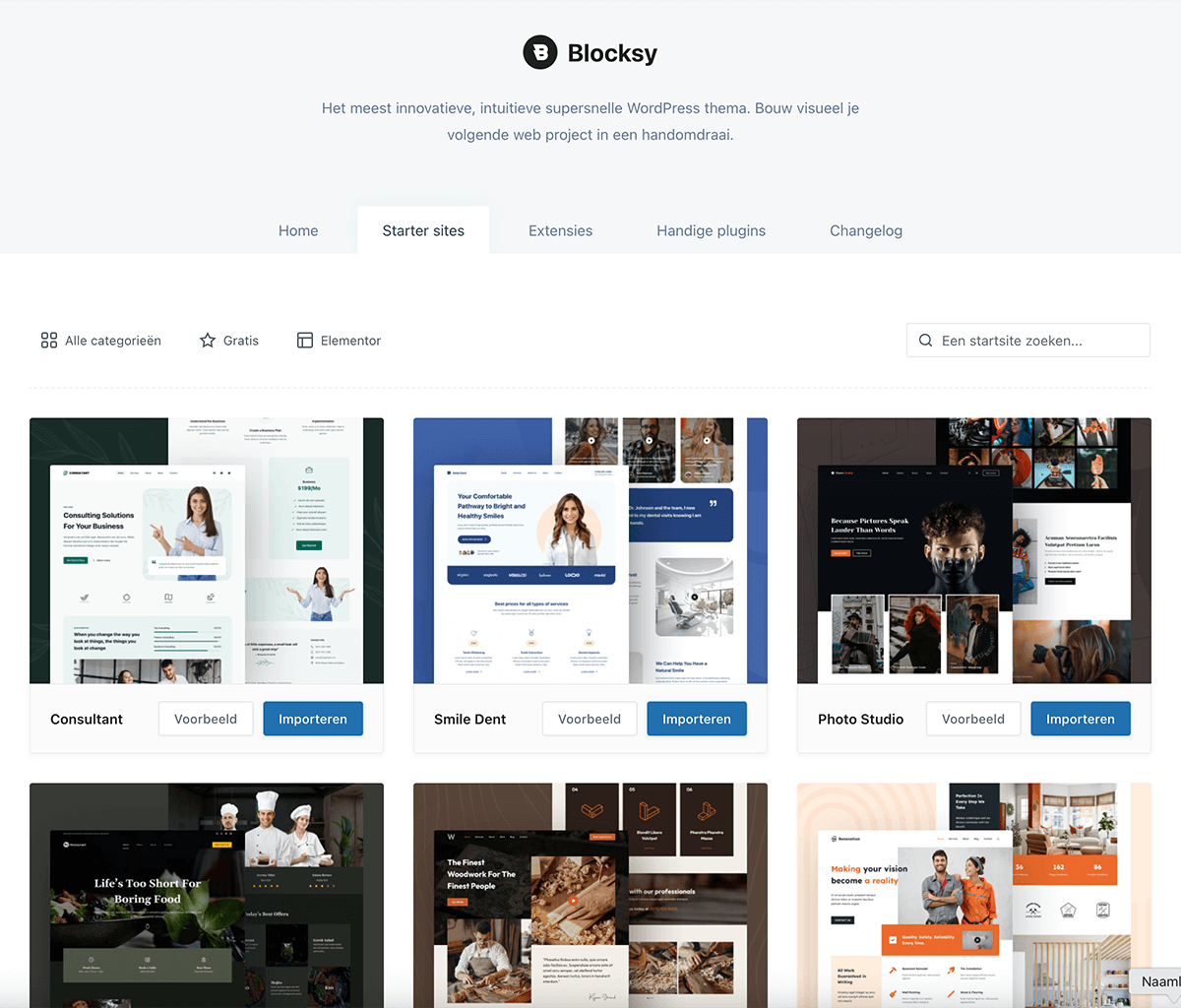
Je kunt op deze pagina zorgen dat je alleen maar designs te zien krijgt die voor jou beschikbaar zijn. Om dit te doen kun je naast ‘Alle categorieën’ op ‘Alle plannen’ klikken en dit wijzigen naar ‘Gratis‘. Bij ‘Alle bouwers’ kun je aangeven met wat voor builder je wilt gaan werken, zodat je alleen designs voor deze builder ziet. De opties zijn Gutenberg (standaard WordPress editor), Elementor en Brizy.
Wij gaan in dit artikel met Elementor werken, dus selecteer hier Elementor om de rest van het artikel ook nog te kunnen volgen.
Het is nu aan jou om een design uit te kiezen die je als basis wilt gaan gebruiken voor je website. Zelf heb ik in de video gekozen voor het design ‘Catering‘, maar het staat je vrij om een ander design te kiezen. Je kunt nog altijd de rest van het artikel volgen, want alles werkt voor de rest hetzelfde.
Om een design volledig te bekijken kun je met je muisaanwijzer over een design heen bewegen. Je kunt dan op de knop ‘Voorbeeld‘ klikken om het design te bekijken.

Ben je tevreden met het design waar je een voorbeeld van hebt gezien? Klik dan op de blauwe knop ‘Importeren‘ om het design toe te voegen aan je website. Je kunt, afhankelijk van het gekozen design, diverse instelopties krijgen voordat de import daadwerkelijk van start gaat. Z
Zo kan er aangegeven worden dat er plugins geïnstalleerd moeten worden zoals Elementor om pagina’s mee te bouwen en WPForms om een contactformulier te maken.

Vink de plugins aan die je wilt installeren. Standaard staat dit als het goed is aangevinkt zoals hierboven, maar mocht dit niet het geval zijn, vink het dan zelf aan. Eenmaal dit gedaan kun je op de knop ‘Volgende‘ klikken.

Je kunt nu aangeven of je alle instellingen, widgets en content wil toevoegen uit de demopagina van het design dat je hebt uitgekozen.
Het is aan jou de keuze of je dit allemaal wilt importeren. Maak je voor de eerste keer een website, dan is het op zich wel handig als je alles importeert. Je kunt dan leren hoe alles ingesteld staat, welke elementen voor bepaalde onderdelen zijn gebruikt en meer van dat soort zaken. Klik op de knop ‘Installeren‘ als je tevreden bent over de door jou gekozen instellingen. De geselecteerde plugins zullen nu geïnstalleerd worden en het design geïmporteerd. Dit proces kan een minuut of 1-2 duren. Als het is afgerond krijg je het volgende scherm te zien.
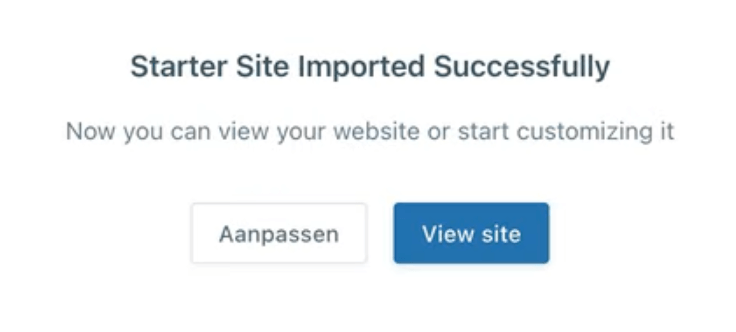
Je kunt nu direct jouw website gaan aanpassen of je bekijken of het allemaal goed gelukt is door op ‘View Site‘ te klikken.

Stap 6: WordPress website maken en inrichten
Zoals je op de afbeelding hierboven kunt zien hebben we op dit moment gewoon echt al een website. Het ziet er super netjes en professioneel uit. We hebben al direct diverse pagina’s en een zichtbare menu.
Nu is het natuurlijk nog niet de website die je voor ogen hebt. Vanaf nu gaan we daarom de WordPress website maken en inrichten zoals we het zelf voor ogen hebben. Wil je feedback op je opbouw? Dit kunnen we je geven in Het WordPress Lab.
We kunnen alle pagina’s bewerken om ervoor te zorgen dat de website helemaal naar wens is met de juiste afbeelding en Nederlandse teksten. Het staat je uiteraard ook vrij om meer content te plaatsen, want daar heb je meer aan dan aan een website van slechts een paar pagina’s.
Paginatitels van bestaande pagina’s wijzigen
We starten met de paginatitels. De demo versie is volledig in het Engels en je wil (waarschijnlijk) een Nederlandstalige website maken. Het is dus zaak om de titels te wijzigen.

Ga naar het beheerdersgedeelte van WordPress en klik op Pagina’s → Alle pagina’s in het menu aan de linkerkant.
Je komt nu op de pagina met het overzicht van alle pagina’s terecht.

Beweeg met je muisaanwijzer over een pagina heen en klik op Snel bewerken. Dit is de snelste manier om een paginatitel te kunnn wijzigen.

Bij Titel kun je nu de naam van de pagina invoeren en bij Slug kun je de URL invoeren die je wilt gebruiken voor deze pagina. Wanneer je dit hebt gewijzigd kun je rechts (valt helaas net buiten de afbeelding) op Bijwerken klikken.
Herhaal vervolgens dit proces voor alle pagina’s van je website, zodat alles in het Nederlands is.
Menu wijzigen in WordPress
Doordat je de paginatitels hebt aangepast zal je zien dat de namen van de menu-items in het menu ook zijn aangepast. Het is echter mogelijk om meer aan te passen aan het menu. Denk bijvoorbeeld aan de volgorde van de pagina’s en je kunt ook nog een dropdown (submenu) aanmaken.

Om het menu van je WordPress website aan te passen kun je naar Weergave → Menu gaan in het WordPress beheerdersgedeelte.
Je komt nu op een pagina uit die er ongeveer uitziet zoals op de afbeelding hieronder.

Aan de linkerkant kun je eenvoudig pagina’s toevoegen aan het menu, zodat direct juiste link is ingesteld. In eerste instantie zie je de meest recente pagina’s. Je kunt echter ook op het tabblad “Alles tonen” of “zoeken” klikken om een andere pagina op te zoeken. Een pagina toevoegen gaat verder eenvoudig. Je zet een vinkje bij de pagina(‘s) die je wil toevoegen aan het menu en klikt dan op de knop Aan menu toevoegen.
Onder de optie pagina’s heb je ook nog Berichten, Aangepaste links en categorieën staan.
- Bij Berichten kun je WordPress berichten toevoegen, dit zijn je blogartikelen of nieuwsberichten.
- Bij Aangepaste links kun je zelf een link creëren. Dit kan bijvoorbeeld naar een andere website zijn of gewoon je eigen website.
- Bij Categorieën kun je ervoor zorgen dat je een categoriepagina in het menu kunt plaatsen.
Wanneer je eenmaal menu-items hebt toegevoegd kunnen we naar de rechterkant van de menu-pagina kijken. Het is hier een kwestie van slepen om de menu-items in de juiste volgorde te plaatsen.
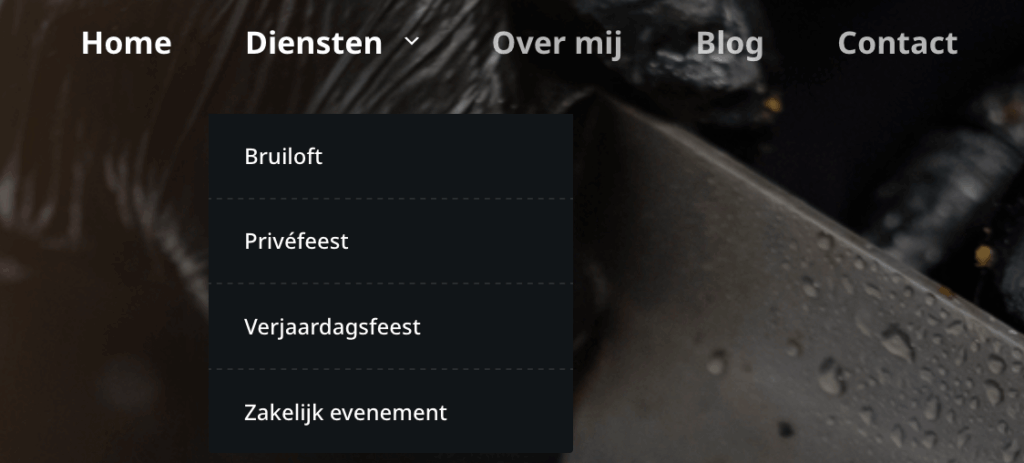
Wil je een dropdown menu maken, dan zal je de subitems onder het menu-item moeten plaatsen, alleen dan ietsjes meer naar rechts dan gebruikelijk is.
Het resultaat op de website kan er als volgt uitzien.
Onderaan de pagina met menu-instellingen kun je de locatie aangeven waar je het menu wilt tonen op je website. Het hoofdmenu (header menu) zal in dit geval voor het menu bovenaan de website zijn in de header. Het Footer menu is voor onderaan op de website, deze zal je niet snel gebruiken.
Wil je meer leren over het maken en beheren van menu’s in WordPress? Bekijk dan zeker ook het artikel WordPress menu maken en beheren.
Customizer design instellingen in WordPress
Wanneer je het Blocksy thema gebruikt en je wil dingen als het logo, het lettertype, de lettergrootte, header en footer aanpassen, dan zal je naar de Customizer van WordPress moeten gaan.
Het voordeel van aanpassingen doen in de Customizer, is dat je de wijzigingen direct live kunt bekijken.
Om bij de Customizer te komen kun je op de voorkant van je website bovenaan in het menu op Customizer klikken. In het beheerdersgedeelte kun je naar Weergave → Customizer gaan om er te komen.

Ik zal hieronder de belangrijkste Customizer instellingen met je doornemen, zodat dit jou probleemloos gaat lukken. Ik raad je echter aan om ook vooral de overige instellingen te bekijken. Wie weet kom je iets tegen wat voor jouw website handig is om in te stellen en het is zonde als je dit niet zou doen.
Naast een aantal standaard opties in de customizer is het van het thema afhankelijk welke instellingen je precies te zien krijgt. Bij het Blocksy thema krijg je de volgende instellingen in de Customizer te zien.
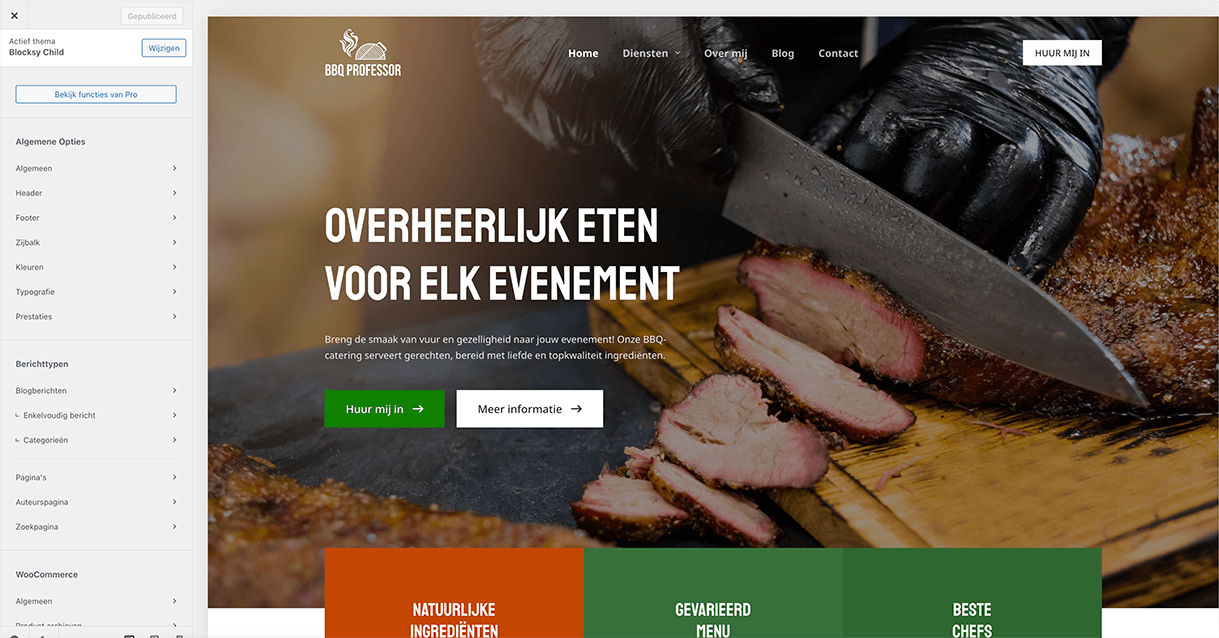
1. Algemene opties
Onder het kopje Algemene opties stel je de globale opmaak van je website in. Denk aan kleuren, typografie, de header, footer en prestaties. Neem even de tijd om dit goed in te richten, want dit is de basis van de vormgeving die je jouw website geeft.
Algemeen
Hier bepaal je onder andere de lay-outbreedte en hoe de knoppen, kruimelpaden (breadcrumbs) en formulierelementen eruit komen te zien. Verder heb je ook nog instellingen met betrekking tot je sociale media accounts, kun je een Google Analytics tracking ID instellen en kun je de scroll to top knop inschakelen.
Header
De bovenkant van je site noemen we ook wel de header. Je kunt hier verschillende rijen gebruiken, elementen verslepen en dingen zoals het logo, menu, zoekfunctie of sociale media icoontjes toevoegen.
Footer
De footer is de onderkant van je website, soms ook wel voettekst genoemd. De footer bestaat vaak uit enkele kolommen met informatie. denk bijvoorbeeld aan contactinformatie, linkjes naar de belangrijkste pagina’s van je website, algemene voorwaarden en dat soort zaken.
Zijbalk (indien je die gebruikt)
Als je gebruik wil maken van en zijbalk, ook sidebar genoemd, kun je hier terecht voor de bijbehorende instellingen. Denk aan verschillende designs, de breedte, posities van de zijbalk op smartphones (onder of boven het artikel).
Kleuren
Dit zal weinig uitleg nodig hebben. Bepaal hier het kleurenschema dat je op jouw website wilt gebruiken. Je kunt onder ander de kleuren voor teksten, links, achtergrond en dat soort zakn instellen. Ook heb je de mogelijkheid om een globale kleurenpalet in te stellen, zodat je bepaalde kleuren heel eenvoudig op je website kunt gebruiken.
Typografie
Teksten op je website moeten gelezen worden. Het is daarom belangrijk dat je een lettertype gebruikt dat goed leesbaar is en je website een goede uitstraling geeft. De grootte is ook belangrijk, dus bekijk alle opties die je hier kunt instellen goed.
Prestaties
Deze instellingen zijn iets technischer, maar wel handig. Optimaliseer de prestaties en snelheid van je website met instellingen zoals dynamische CSS uitvoer, lazy loading en bepaal waar je uitgelichte afbeeldingen getoond worden.
2. Berichttypen (Bloginstellingen)
In dit onderdeel van de Customizer bepaal je hoe je blogberichten eruitzien. Heel handig als je regelmatig artikelen wilt gaan schrijven of een nieuwssectie op je website wilt maken.
Blocksy geeft je veel controle over de lay-out, opbouw en stijl van je blogoverzicht en je artikelen (berichten).
Blogberichten (overzichtspagina)
Hier stel je in hoe het overzicht van je blogberichten eruitziet. Zo heb je de keuze uit 5 verschillende layouts, hoeveel kolommen en berichten je wilt weergeven, welke informatie je wilt tonen (meta-info), of je een zijbalk op de pagina wil hebben staan en dat soort dingen.
Enkelvoudig bericht (artikel)
Dit bepaalt hoe een individueel blogbericht (artikel) wordt weergegeven op de website. Ook hier heb je weer invloed op het ontwerp, de meta-informatie (berichtelementen), of je reacties mag ontvangen onder je artikelen en of je gerelateerde berichten wilt laten zien.
Categorieën
Hier bepaal je hoe categorie-archieven eruitzien. De instellingen zijn niet heel anders dan bij de vorige opties. Je hebt invloed op de layout, of je een zijbalk wil tonen en de meta-informatie.
Pagina’s
Bij dit onderdeel bepaal je hoe gewone (statische) pagina’s er standaard uit zullen zien. Denk aan je homepage, over mij-pagina, contactpagina en dat soort type pagina’s.
We kunnen hier wederom de layout bepalen, maar ook of we de paginatitel en uitgelichte afbeelding willen tonen en of er een deel box voor sociale media iconen op de pagina mag staan.
Auteurspagina
De auteurspagina toont alle berichten die door een specifieke gebruiker zijn geschreven. Persoonlijk schakel ik deze pagina altijd uit met behulp van de Yoast SEO plugin, simpelweg omdat het weinig toevoegt. Mensen zoeken vaak niet op auteur, maar op onderwerp en op veel websites schrijven niet veel verschillende personen.
Mocht je de pagina toch aan willen laten staan, dan heb je hier weer invloed op de layout en zijbalk. Er zijn geen speciale opties die je bij de andere onderdelen niet hebt gezien.
Zoekpagina
De zoekpagina laat de resultaten zien wanneer iemand iets op je website opzoekt via het zoekveld. Los van de standaard instelopties heb je hier wel een aantal unieke instellingen staan die alleen voor de zoekpagina zijn.
Zo heb je de mogelijkheid om aan te geven of je live zoekresultaten wil tonen en er is een kaartonthul effect die je zou kunnen inschakelen.
Lettertype instellen via de Customizer
Als het goed is weet je ondertussen waar je dit kunt aanpassen, maar ik wil je graag op weg helpen met een aantal belangrijke basisinstellingen via de customizer. Op je website is het fijn om een goed leesbaar lettertype te hebben. Mocht je ontevreden zijn over het standaard lettertype, dan kun je naar Customizer → Typografie gaan.
Je krijgt dan de volgende mogelijkheden.
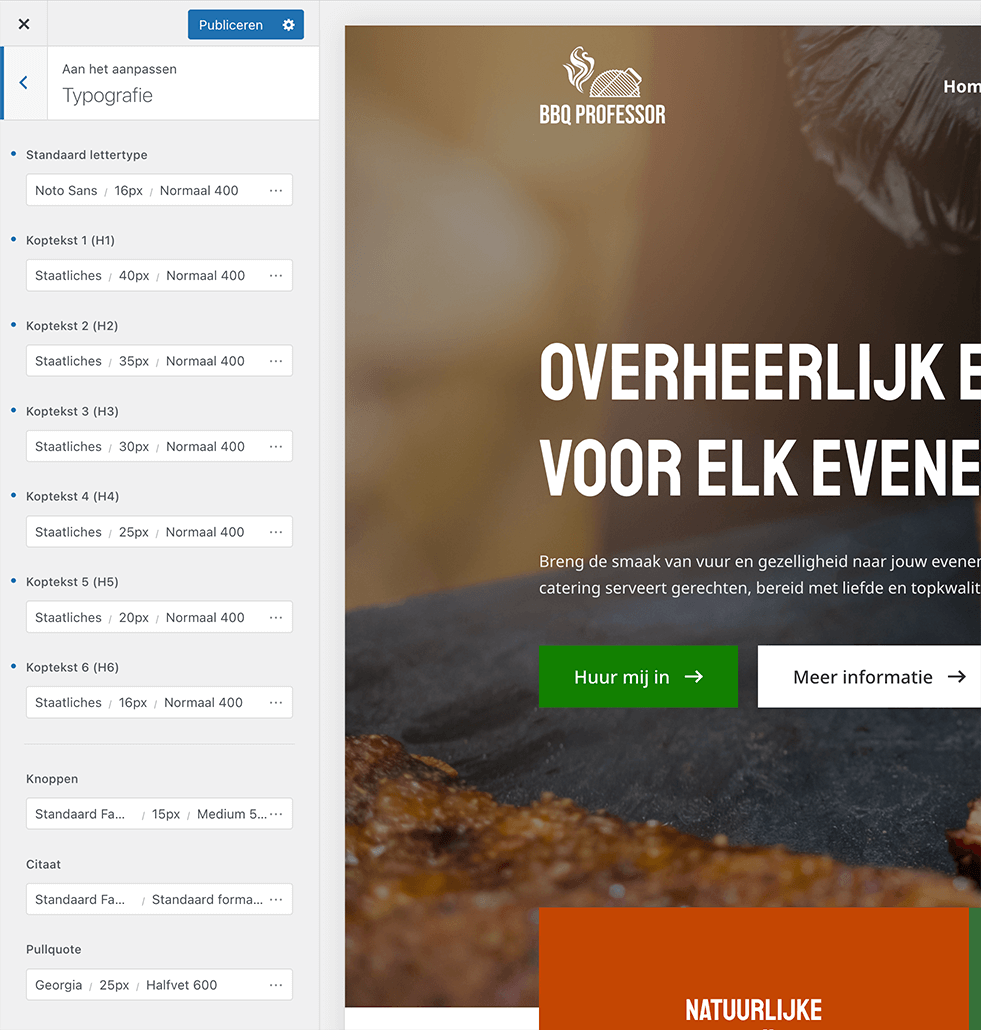
Zoals je ziet kun je voor heel veel onderdelen bepalen wat voor lettertype en grootte je zou willen gebruiken. Persoonlijk zou ik nooit meer dan 2 verschillende lettertypes gebruiken, zodat het er niet rommelig op je website uit gaat zien.
Om bijvoorbeeld het standaard lettertype te wijzigen wat voor de tekst wordt gebruikt, klik je op Nota Sans. Je krijgt dan het volgende te zien:
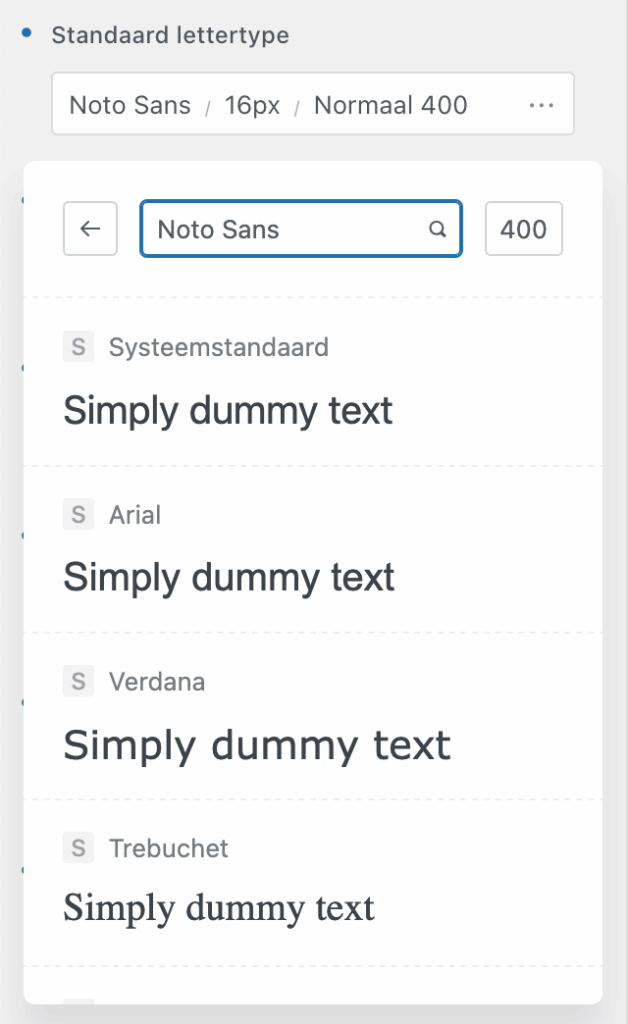
Je krijgt hier diverse ‘fonts’ te zien waar je uit kan kiezen als lettertype. Het zijn er meer dan je hierboven ziet, je kunt ook naar beneden scrollen voor meer. Het fijne is dat je ook direct kunt zien hoe het eruitziet. Los van de font kun je ook nog het aantal pixels aangeven door erop te klikken en eventueel aan te passen. Tot slot zie je ook nog ‘400’ staan. Dit is de font weight en geeft de dikte van het lettertype aan. 400 is normaal. Ga je lager, bijvoorbeeld naar 300 of 200, dan wordt het lettertype dunner. Wil je het lettertype dikker maken, dan ga je omhoog qua getal. Test bijvoorbeeld maar eens ‘700’ uit.
Lettertype instellingen die je per apparaat kunt instellen
Wanneer je op de drie puntjes (…) klikt heb je nog een aantal handige opties waar je ongetwijfeld iets aan kan hebben op je website. Je hebt namelijk invloed op de grootte, hoogte en spatiëring (ruimte tussen letters) per apparaat.

Hierboven zie je hoe het ingesteld staat voor desktop-gebruikers. Wil je iets aanpassen voor tablets op smartphones, dan klik je op het desbetreffende icoontje. Vervolgens kun je de optie aanpassen voor het andere apparaat, zodat de teksten op alle apparaten er goed uit komen te zien.
Hoofdkleuren (primaire kleuren) instellen voor je website
Kleuren hebben een belangrijke rol in de uitstraling van je website. Ze bepalen niet alleen de herkenbaarheid, maar ook hoe bezoekers zich voelen tijdens het bezoek aan jouw website. Een goed kleurenpalet geeft rust en vertrouwen, terwijl vreemde kleurcombinaties juist rommelig en onprofessioneel kunnen overkomen.
Mijn advies is om overal op je website dezelfde kleuren te gebruiken. Denk aan knoppen, titels, achtergronden en kleine accenten. Door dit consistent te doen, bouw je herkenning op en voelt je website vanzelf betrouwbaarder.
Ben je nog aan het puzzelen welke kleuren mooi bij elkaar passen voor op je website? Het is dan ook verstandig om aan de toegankelijkheid van de kleuren. In simpele woorden, dat je kleuren kiest die voor iedereen goed leesbaar zijn.
Om je hierbij te helpen heb ik een kleurcontrast checker voor je gemaakt, zodat je kleuren kunt testen op toegankelijkheid.
Houd het op je website bij voorkeur op drie hoofdkleuren:
Een basiskleur – bijvoorbeeld voor je logo en belangrijke accenten.
Een contrastkleur – perfect voor knoppen en call-to-actions.
Een neutrale of achtergrondkleur – voor rust en balans.
De hoofdkleuren die je in het Blocksy thema gebruikt kun je via de customizer instellen. Je gaat hiervoor naar Customizer → Kleuren. Je krijgt dan de volgende instellingen te zien:
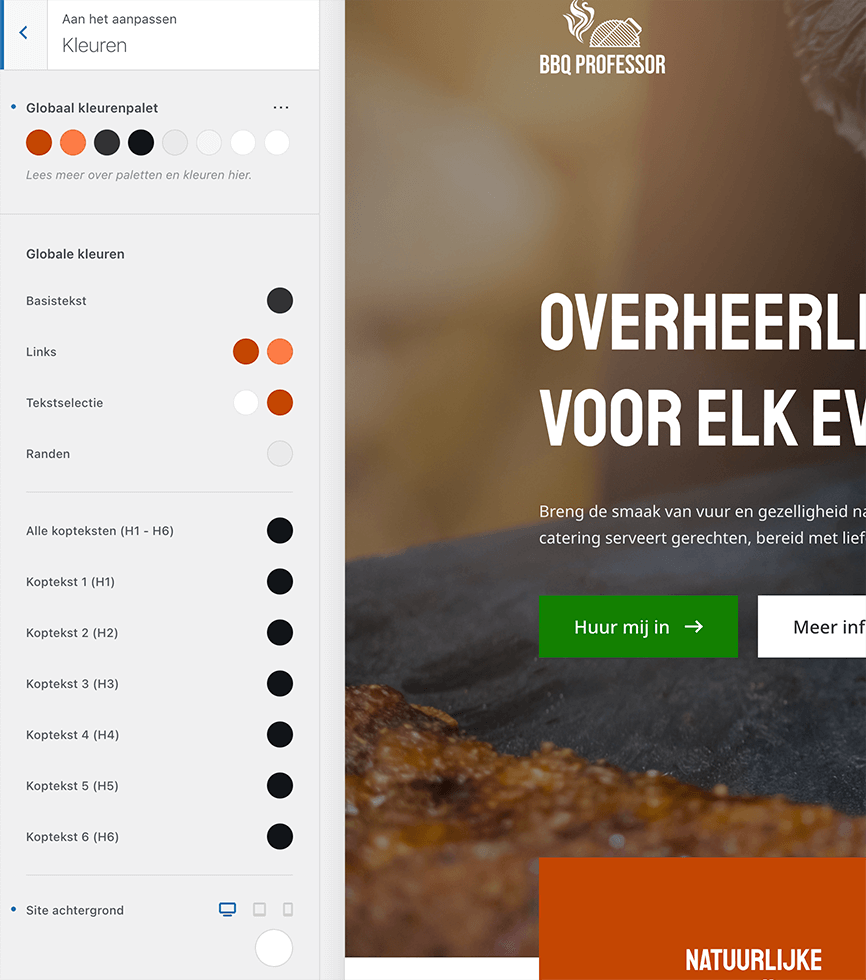
Ik hoef je waarschijnlijk niet veel uitleg te geven over waar de kleuren voor zijn, aangezien dit er gewoon in het Nederlands staat. Je kunt hier de kleuren aanpassen voor de tekst, links, tekstselectie, randen, kopteksten en achtergrond.
Globaal kleurenpalet heeft wellicht nog wel wat extra uitleg nodig. Je kunt hier een stijl kiezen vanuit de voorinstellingen, maar je kunt ook zelf kleuren uitkiezen door simpelweg op een kleur te klikken en een kleurcode in te voeren. Zo kun je volledig je eigen kleurenpalet instellen en gebruiken op je website. Om bij de voorinstellingen te komen kun je op de drie puntjes (…) klikken naast globaal kleurenpalet.
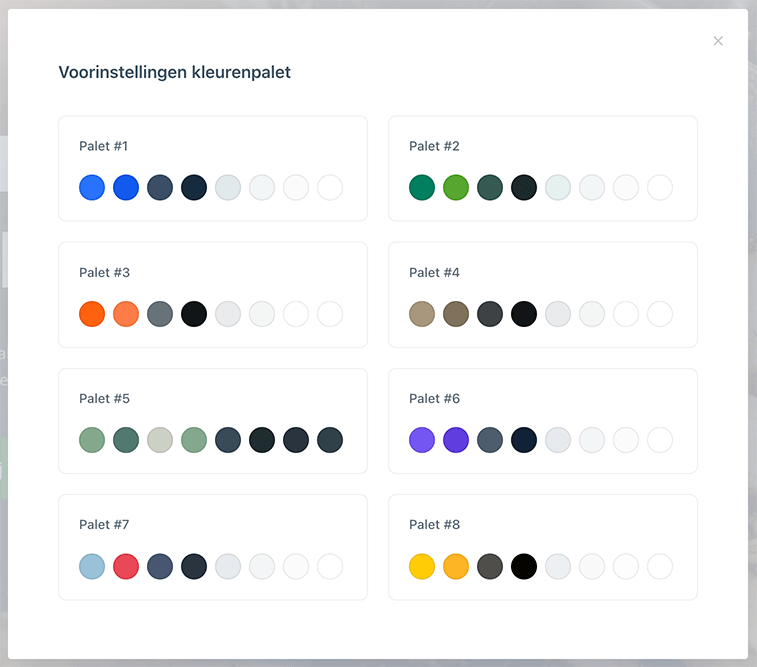
Hier heb je direct 8 keuzes om als basiskleur te gaan gebruiken. Kies een palet die het best bij de kleuren past die je voor ogen had. Eventueel kun je dus nog individuele kleuren aanpassen nadat je voor een palet hebt gekozen.
De kleuren per onderdeel aanpassen is verder heel eenvoudig. Het enige wat je hoeft te doen is op de huidige kleur klikken, waarna er een venster verschijnt waarmee je een nieuwe kleur kunt kiezen of direct de kleurcode kunt invullen.

Je ziet wellicht niet direct waar je hier de kleurcode in kunt vullen, maar dat is bij var(–theme-palette-color). Je kunt dit bij de kleurenkiezer weghalen en de kleurcode invoeren.
Zodra je een kleur aanpast kun je dit direct aan de rechterzijde zien op je website via de live preview. Vergeet als je klaar bent niet om op Publiceren te klikken om de wijzigingen door te voeren.
Ho kun je de Header (bovenkant van je website) instellen?
Via Customizer → Header kom je bij de header instellingen uit, zodat je de bovenkant van je website kunt instellen.
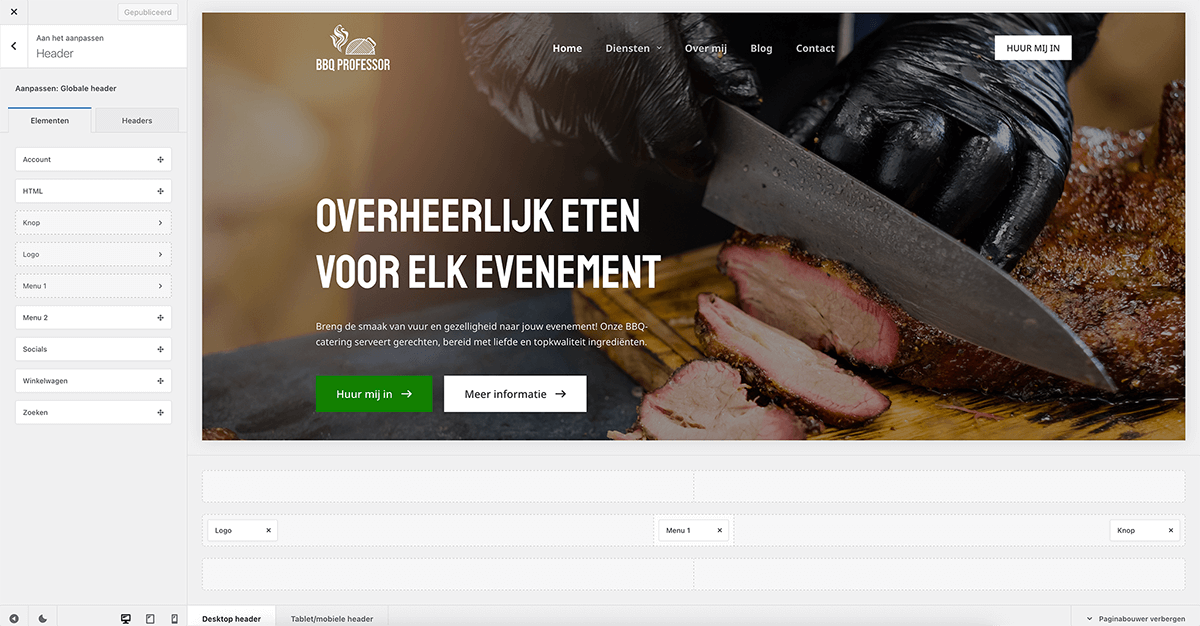
Standaard zie je meteen aan de linkerkant diverse elementen die je kunt toevoegen aan je header. Onderaan het scherm zie je de ‘header builder’ waar je elementen aan kunt toevoegen. Zoals je ziet zijn er 3 header rijen met meerdere kolommen per rij. Zo kun je bijvoorbeeld twee rijen gebruiken met in de bovenste rij contactgegevens en de zoekfunctionaliteit of sociale media knoppen en in de middelste rij een logo, menu en een knop als ‘huur mij in’ of iets anders belangrijks. Dit wordt ook wel een Call To Action (CTA) knop genoemd.
Voor iedere rij heb je aparte instellingen. Je komt hier door over de rij heen te bewegen met je muis en op het tandwieltje te klikken. Vervolgens zie je instellingen als hieronder:
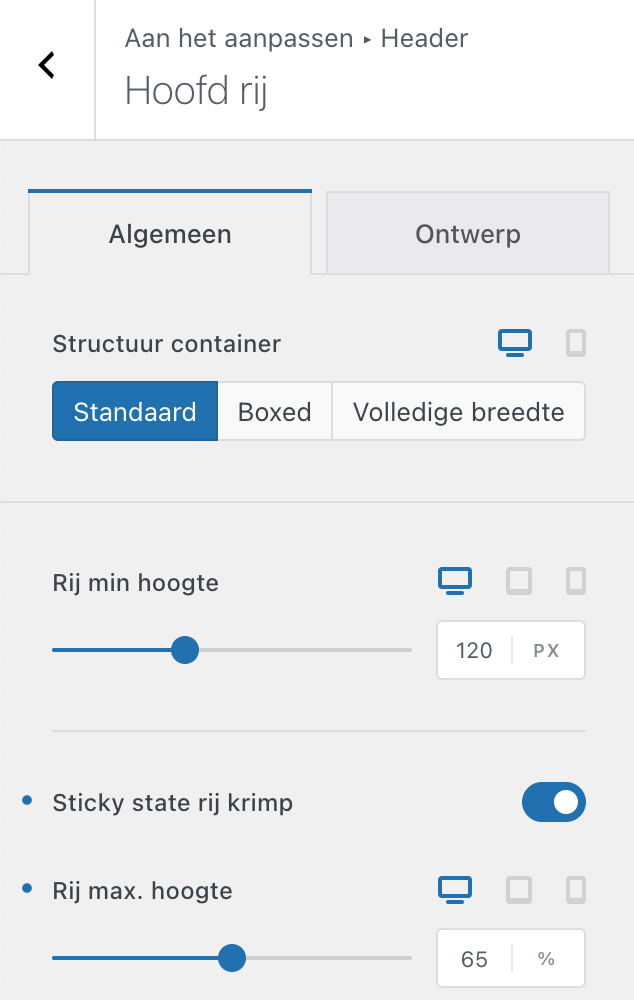
Zo kun je per apparaat (desktop / tablet / smartphone) aangeven of de rij de volledige breedte in beslag mag nemen of een deel hiervan (boxed). Verder heb je invloed op de minimale en maximale hoogte van de rij en of de rij moet krimpen als je een sticky header hebt. Bij het kopje ‘ontwerp’ heb je nog invloed op de achtergrondkleur, kleur van de randen en dat soort zaken.
Om bij de algemene header instellingen te komen, die dus gelden voor heel de header, kun je op het tabblad ‘Headers’ klikken naast elementen en vervolgens op ‘Globale headers‘.
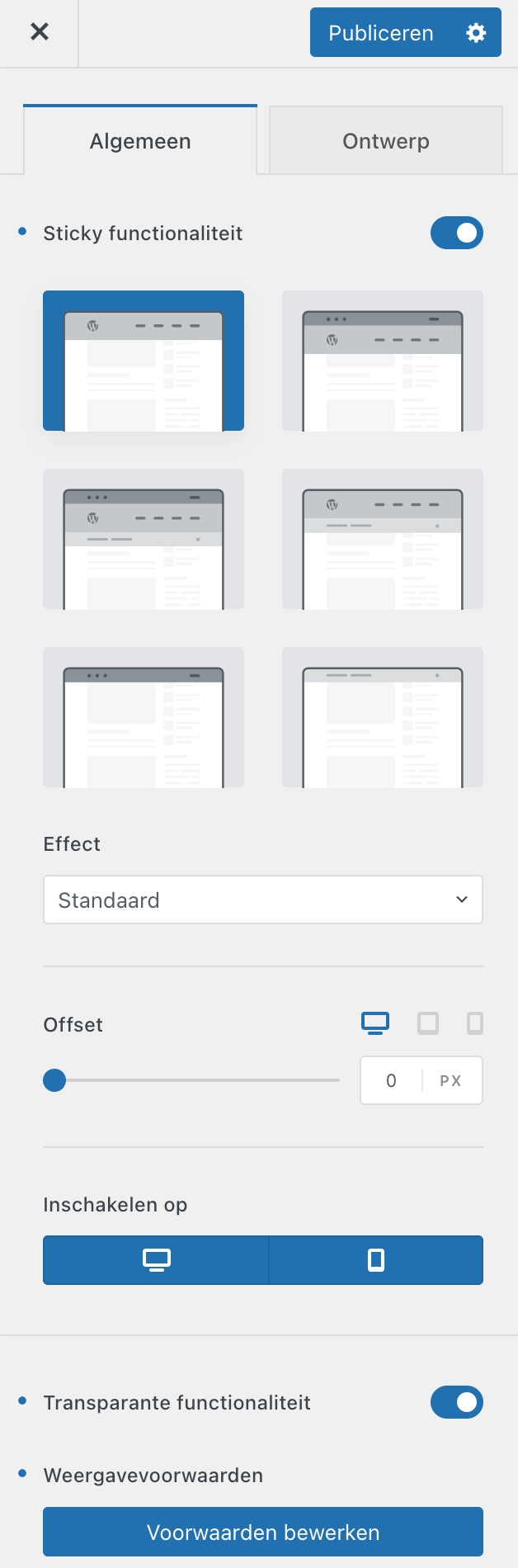
Bovenaan bij Sticky functionaliteit heb je direct de mogelijkheid om aan te geven of je een sticky header zou willen hebben. Dit is een header die aan de bovenkant van je website blijft ‘plakken’. Het blijft simpel gezegd altijd zichtbaar.
Vervolgens heb je direct 6 header designs waar je uit kunt kiezen. Dit is het design die je kunt gebruiken voor de sticky header. Bij Effect kun je eventueel nog een effectje meegeven aan de header, zodra een bezoeker naar beneden scrolt en de header meebeweegt.
Komt de sticky header niet helemaal lekker uit? Staat het bijvoorbeeld te ver naar boven, dan kun je bij Offset ervoor zorgen dat de header iets naar beneden wordt verplaatst. Wanneer je hier bijvoorbeeld 10px neerzet zal de sticky header 10px naar beneden worden verplaatst tijdens het scrollen.
Wil je een header die ‘op’ de achtergrondafbeelding staat, dan kun je de transparante header functionaliteit inschakelen. Dit is hoe het ook op de voorbeeld website ingesteld staat. Bij Weergavevoorwaarden kun je tot slot aangeven waar je eventueel de transparante header zou willen tonen. Wil je dit bijvoorbeeld enkel op bepaalde pagina’s, dan is dit hier in te stellen.
Hoe je een logo op je WordPress website kunt instellen
Natuurlijk wil je een logo instellen op je website. Dit is het belangrijkste herkenningspunt van je site. Je kunt een logo instellen door naar Customizer → Header → logo te gaan.
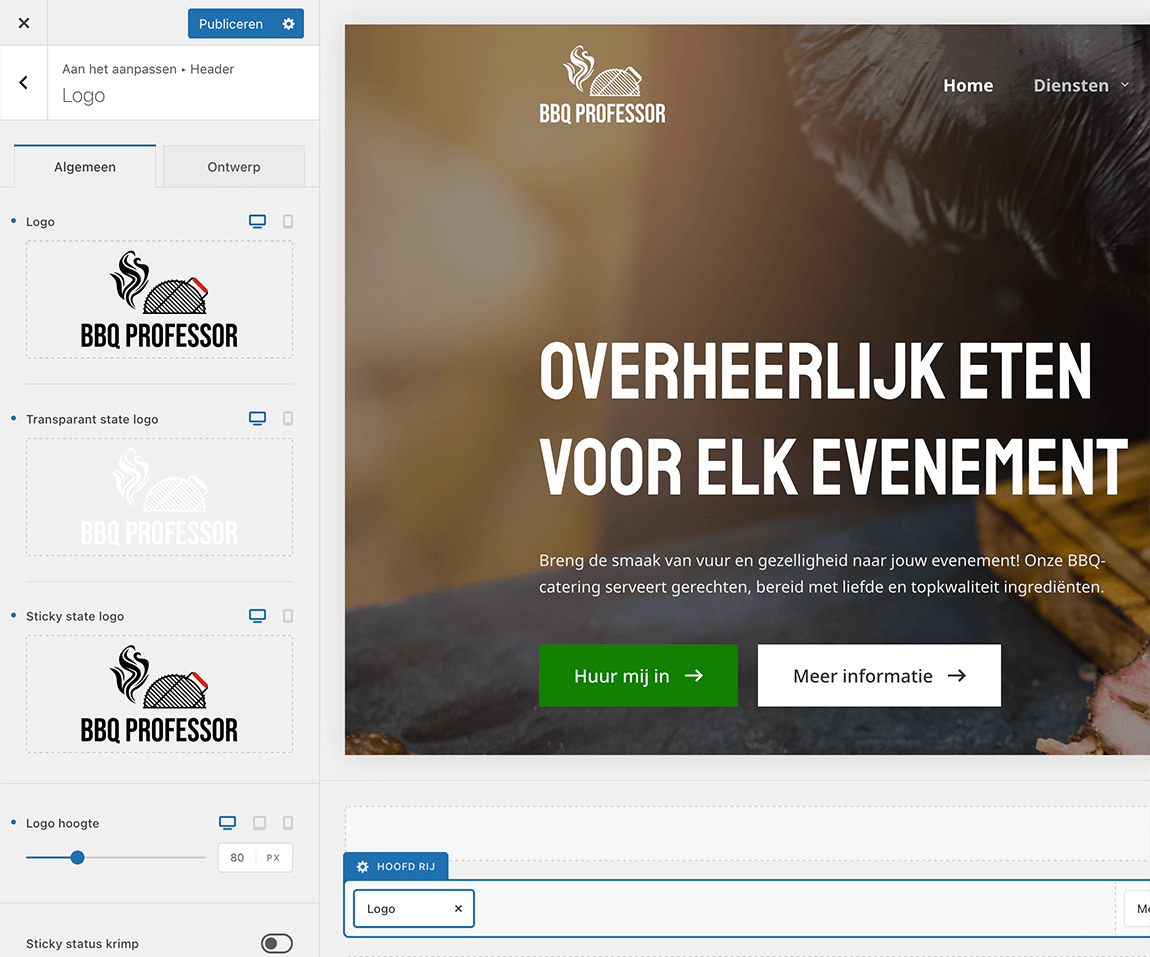
Je krijgt nu een aantal opties te zien voor je logo. Je kunt op jouw standaard logo instellen, een logo instellen als je header transparant is en een logo instellen voor een sticky header. Het is tevens mogelijk om voor desktop en mobiel andere logo’s in te stellen. Verder heb je ook nog de mogelijkheid om de hoogte van je logo te bepalen en de positie in de header (beschrijf ik verderop).
Je website op verschillende apparaten bekijken (responsive)
In de Customizer kun je op een eenvoudige manier bekijken hoe je website eruitziet op verschillende apparaten. Je hebt hiervoor onderaan in de customizer de volgende 3 icoontjes staan.

Door op het linker icoontje te klikken kun je bekijken hoe je website eruitziet op een desktop. Het middelste icoon is voor tablets en met het rechter icoontje kun je bekijken hoe je website eruit zal zien op een smartphone.
Je kunt dit allemaal gewoon vanuit je eigen browser bekijken. Wanneer je bijvoorbeeld bekijkt hoe je website er op een smartphone uitziet, dan ziet dit er als volgt uit:
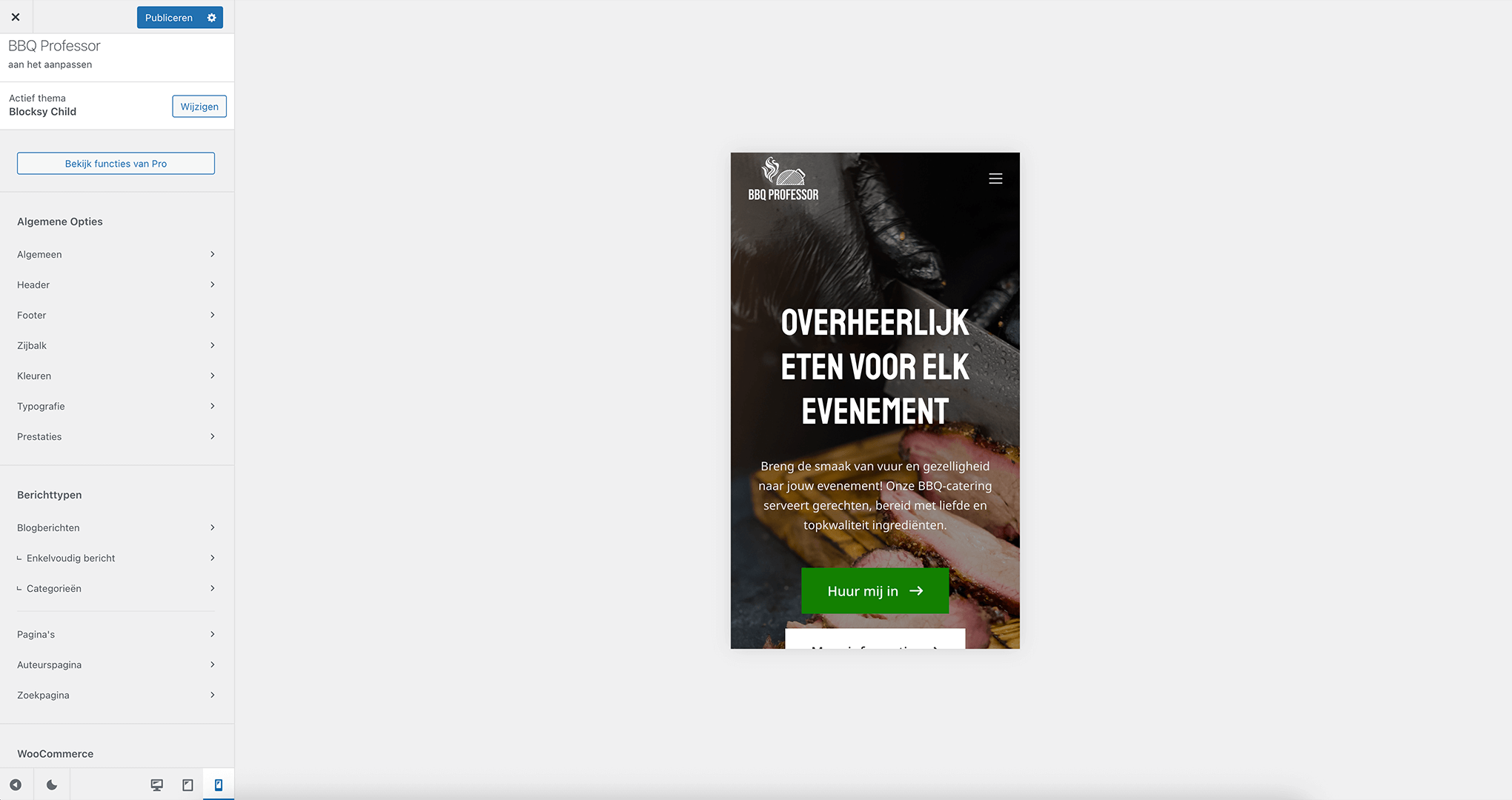
Hierboven zie je de mobiele versie van de website. Zo zie je een menu icoontje die je bij een bezoek op een smartphone zou zien. Scrol gerust door heel de pagina om te controleren of alles er netjes uitziet.
Wat mij betreft is dit een prima methode om te bekijken hoe jouw website eruitziet op verschillende apparaten. Zo hoef je zelf in ieder geval niet alle apparaten bij de hand te hebben.
Hoe kun je pagina’s aanpassen met Elementor?
Alle pagina’s die je tijdens het maken van je WordPress website hebt aangemaakt via het Blocksy thema zijn gemaakt met Elementor. Het is dus eigenlijk een WordPress website maken met Elementor als grootste hulpmiddel.
Laten we daarom een pagina erbij pakken en bekijken hoe Elementor werkt.
Om te starten met het aanpassen van pagina’s met Elementor kun je naar een pagina van je website gaan die je wilt bewerken. Bovenaan zal je Bewerk met Elementor zien staan in de WordPress toolbar. Klik hierop om de pagina te kunnen bewerken.

Eenmaal op de knop gedrukt zal Elementor opstarten en kun je de pagina aanpassen. Vanuit de editor kun je uiteraard ook een pagina bewerken met Elementor. Wanneer je de editor van WordPress opent is het simpelweg op de knop Bewerk met Elementor klikken.

Hoe je elementen kunt aanpassen in Elementor
We hebben tijdens het maken van onze WordPress website een template uitgekozen om gebruik van te maken als basis design. Hierdoor zijn er direct al een aantal mooie pagina’s op je website verschenen.
Deze pagina’s wil je natuurlijk wel aanpassen om er echt je eigen website van te maken. Je zal dus moeten leren hoe je teksten, achtergronden, kleuren en andere dingen kunt veranderen in Elementor. In de Elementor handleiding vertel ik hier heel uitgebreid over, maar ook in deze WordPress website maken handleiding help ik je verder op weg.
Om elementen op een pagina aan te passen hoef je alleen maar op het element te klikken. Vervolgens kun je het element naar wens wijzigen en ook de kleuren en andere dingen aanpassen. Bekijk hieronder een voorbeeld waarin ik de tekst van een koptekst element eenvoudig verander.
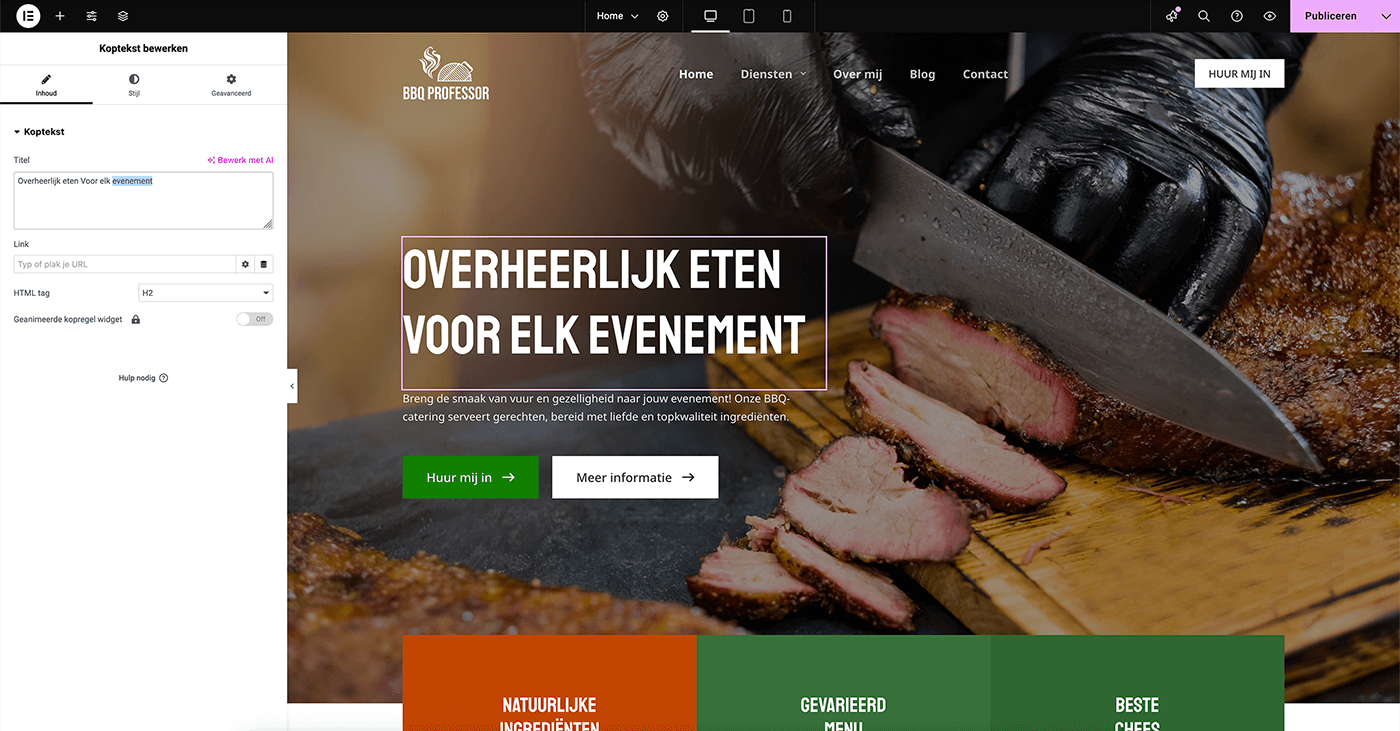
Het enige wat ik hierboven doe is simpelweg op de tekst klikken. Vervolgens komt er aan de zijkant een scherm naar voren waar je aanpassingen in kunt doen. Je kunt eventueel ook ‘in de website’ typen om de tekst aan te passen.
Naast dat je de tekst kunt aanpassen zie je ook nog meer mogelijkheden qua instellingen. Zo kun je een link koppelen aan de tekst en bij het tabblad Stijl kun je onder andere de tekstkleur, lettertype en lettergrootte aanpassen of eventueel een rand of schaduw toevoegen rondom de tekst.
Bij Geavanceerd heb je nog invloed op de marge (ruimte) boven, onder en naast de tekst, kun je bewegingseffecten toevoegen en nog heel veel meer.
Ik kan je alleen maar aanraden om overal eens doorheen te bladeren, zodat je een goed idee krijgt wat er allemaal mogelijk is met Elementor. Ieder element kan weer net wat meer of minder instellingen hebben.
Wat kun je met de container instellingen in Elementor?
Nu zie je op de achtergrond van de tekst een afbeelding die over de gehele breedte getoond wordt. Je kunt hier niet simpel op klikken om het aan te passen. Je komt bij de container instellingen door met je muis over een container heen te bewegen en bovenaan op de 6 puntjes te klikken. Je ziet de container ook altijd omlijnt met een roze rand.

Vervolgens krijg je aan de linkerkant de container instellingen te zien. Je kunt de achtergrond afbeelding aanpassen door naar het tabblad Stijl te gaan en dan op de afbeelding te klikken. Je kunt dan een nieuwe achtergrondafbeelding selecteren.
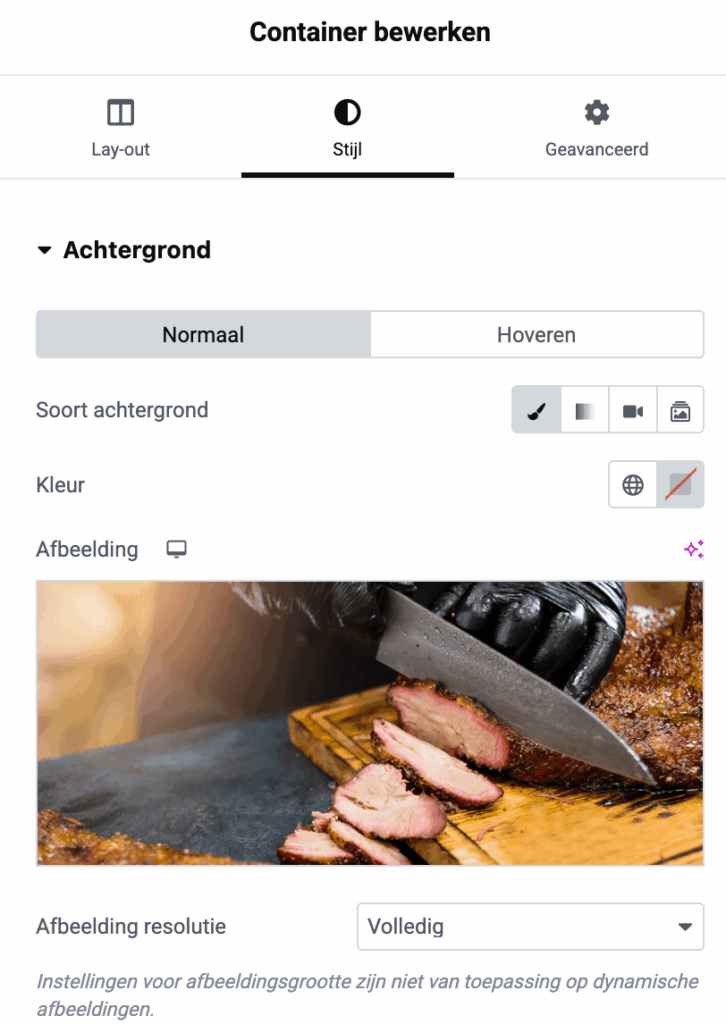
Eventueel kun je ook nog voor een ander soort achtergrond gaan. Het is ook mogelijk om gradiënt kleuren in te stellen of een video als achtergrond te gebruiken. Bij Soort achtergrond kun je op een icoontje klikken om te wisselen naar een andere type achtergrond.
Mocht je een soort van overlay kleur willen instellen, dan kun je ook altijd naar het kopje Overlay achtergrond gaan.

Hier kun je eenvoudig een kleur selecteren en de doorzichtigheid instellen. Eventueel is het ook mogelijk om een overlay achtergrondafbeelding in te stellen, maar dit is niet noodzakelijk als je al voor een kleur kiest. Het is maar net voor welk type effect je wilt gaan.
Naast bovenstaande instellingen kun je bij de container instellingen ook dingen aanpassen als de breedte, hoogte, tekstkleuren en dat soort dingen. Bekijk alles dus zeker aandachtig.
Opgeslagen (thema) kleuren in Elementor
Bij een website maak je gebruik van een select aantal kleuren. De kleurcodes onthouden van je website is geen pretje. Persoonlijk vergeet ik het in ieder geval steeds en het kost elke keer weer een klein beetje tijd om de kleurcode weer op te zoeken. Met het Astra thema heb je natuurlijk al voor een kleurenpalet gekozen.
In de Elementor editor is hier ook iets op bedacht, waardoor je hier ook dezelfde standaard kleuren kunt instellen om eenvoudig te gebruiken op je website. Nog mooier is dat je los van deze kleuren ook nog extra kleuren kunt opslaan die je de volgende keer direct kunt gebruiken. Na eenmalig de kleuren instellen hoef je nooit meer na te denken wat nou ook alweer de kleurcode was voor de kleur die je regelmatig gebruikt op je website.
Om de standaard kleuren van de Elementor editor in te stellen kun je naar Site Instellingen → Globale kleuren gaan. De Site instellingen kun je boven in de topbalk vinden naast het plusje om nieuwe elementen toe te voegen.

Je kunt hier 4 basiskleuren invoeren die standaard gebruikt zullen worden in de editor. Verder kun je ook op de knop Kleur toevoegen klikken om extra kleuren toe te voegen die je snel kunt gebruiken.
Zodra je op de knop geklikt hebt kun je een naam geven aan de kleur en op het vierkantje met rode streep klikken om de kleur te selecteren. Meer werk dan dit is het niet.
Wanneer je nu bij een element een standaard kleur wilt gebruiken, kun je eenvoudig op het wereldbolletje klikken. Je krijgt dan alle thema en opgeslagen kleuren te zien.

Hoe je zelf containers en elementen kunt toevoegen
Ik hoop dat je de basis van Elementor een beetje door hebt en aan de slag kunt met het aanpassen van alle elementen op je website.
Ik kan mij alleen ook goed voorstellen dat je graag extra dingen wilt toevoegen aan een pagina. Je zal hiervoor extra containers moeten toevoegen, maar dit is gelukkig heel eenvoudig. Je kunt een extra container toevoegen door op het plusje te klikken bij een andere container, linksboven in de topbalk of helemaal onderaan de pagina.
De eenvoudigste manier om een sectie toe te voegen is door op het plusje te klikken bij een andere sectie of om helemaal onderaan op het plus icoontje te klikken.
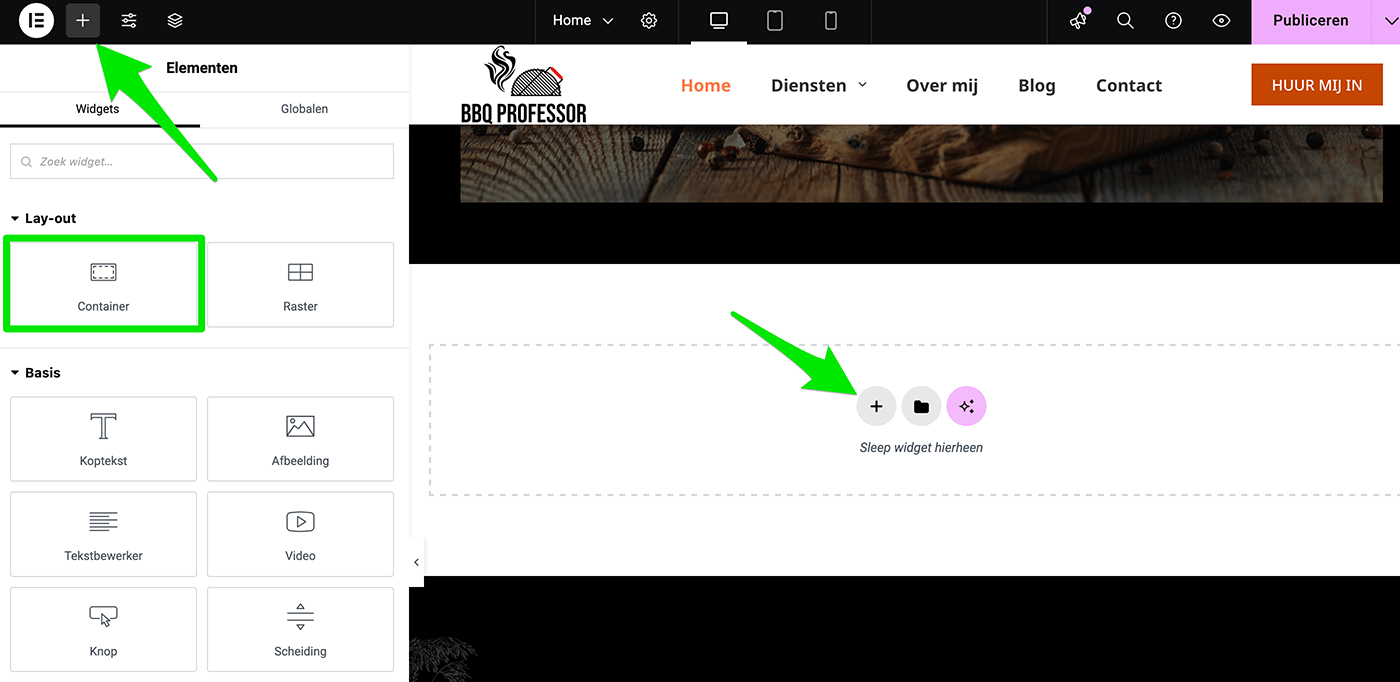
Wanneer je eenmaal een nieuwe container toevoegt kun je de structuur bepalen. Zo kun je bijvoorbeeld aangeven dat je meerdere containers naast elkaar wilt hebben staan, zodat het eigenlijk kolommen zijn.

Zodra je een structuur hebt uitgekozen kun je eenvoudig elementen toevoegen aan de containers. De elementen staan altijd netjes aan de linkerkant in het Elementor menu. Zie je geen elementen om toe te voegen, dan kun je op het plusje klikken in de container of bovenaan in de topbalk.
Ik hoop dat de basis van Elementor je zo duidelijk is geworden. Het is wat moeilijk uitleggen met alleen tekst en afbeeldingen, bekijk dus ook zeker de video bovenaan deze WordPress website maken artikel. Je leert dan nog beter hoe Elementor precies werkt.
Hoe kun je de Footer (onderkant) van je website wijzigen?
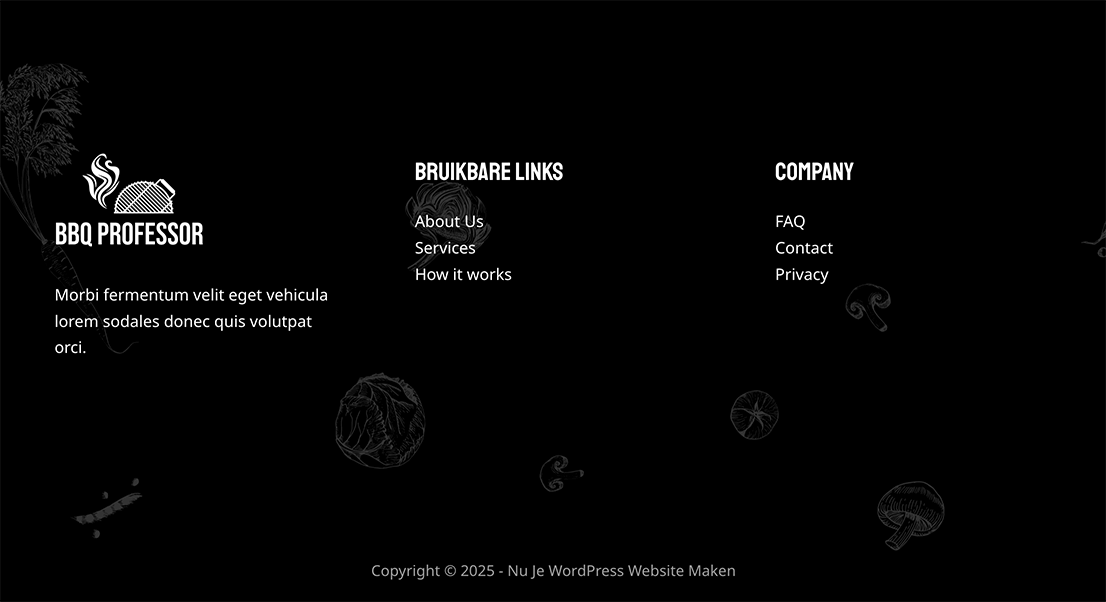
Helemaal onderaan een pagina van een website staat altijd de footer van een website. Hier staan vaak nog wat nuttige links in en regelmatig kun je ook de adres- en contactgegevens van een bedrijf.
De footer kun je meestal vullen met widgets. Bij het Astra thema is dit deels ook het geval. Er is een speciale Footer bouwer in de customizer en daar kun je aangeven of je widgets in de footer wilt hebben of dat je HTML of een copyright tekst wilt plaatsen.
Je kunt de footer van je website aanpassen door naar Customizer → Footer te gaan. Je komt dan in de footer builder terecht.

Je ziet hier onderaan 3 verschillende rijen (balken). Een rij met 2 kolommen, een rij met 3 kolommen en een rij met 1 kolom. Super handig, want zo kun je direct zelf bepalen hoeveel kolommen de rij moet hebben die je wilt gebruiken in de footer.
Zelf vind ik in het fijn om 3 kolommen te gebruiken, maar bepaal voor jezelf hoeveel ruimte en kolommen je nodig hebt. Het is namelijk ook nog mogelijk om nog meer kolommen te gebruiken. Dankzij de verschillende balken kun je het in ieder geval helemaal opbouwen zoals je zelf zou willen.
Wanneer je het aantal kolommen hebt uitgekozen kun je simpel de elementen aan de linkerkant naar de juiste positie slepen. Zo heb je elementen als copyright, menu, socials en widget gebieden. Wanneer je een widget gebied toevoegt kun je zelf tekst toevoegen of blokken uit de standaard editor van WordPress.
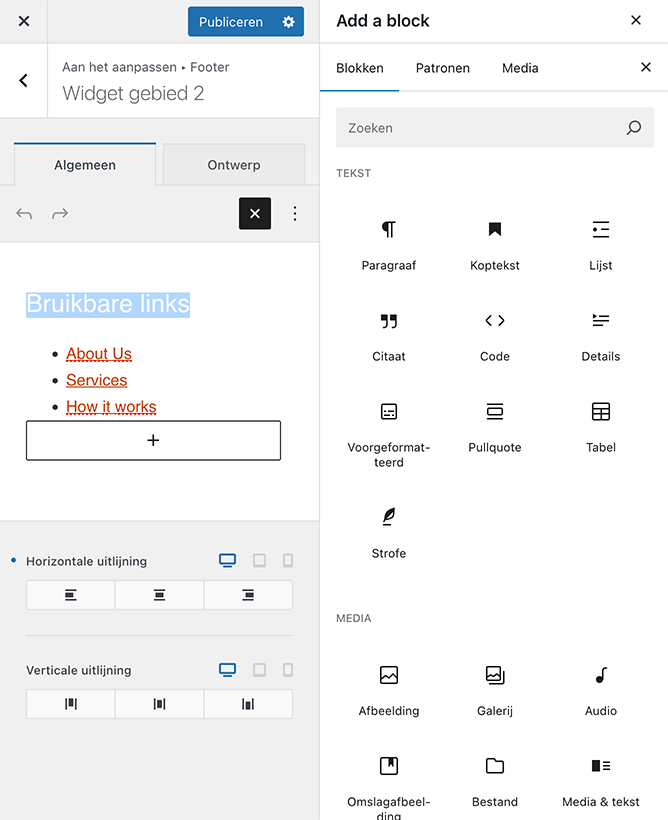
Zoals je ziet kun je hier heel eenvoudig zelf een lijstje met linkjes maken naar relevante pagina’s op je website. Ook zou je eventueel een afbeelding (je logo bijvoorbeeld) en wat tekst kunnen plaatsen. Bekijk dus zeker naar de mogelijkheden hiervan.
Mocht je een keer een element willen verwijderen, dan kun je dit simpel doen door op het kruisje te klikken naast het element.
De standaard footer instellingen kun je op dezelfde manier vinden als bij de header. Je klikt op het tabblad Footers en daarna op ‘Globale footer‘.
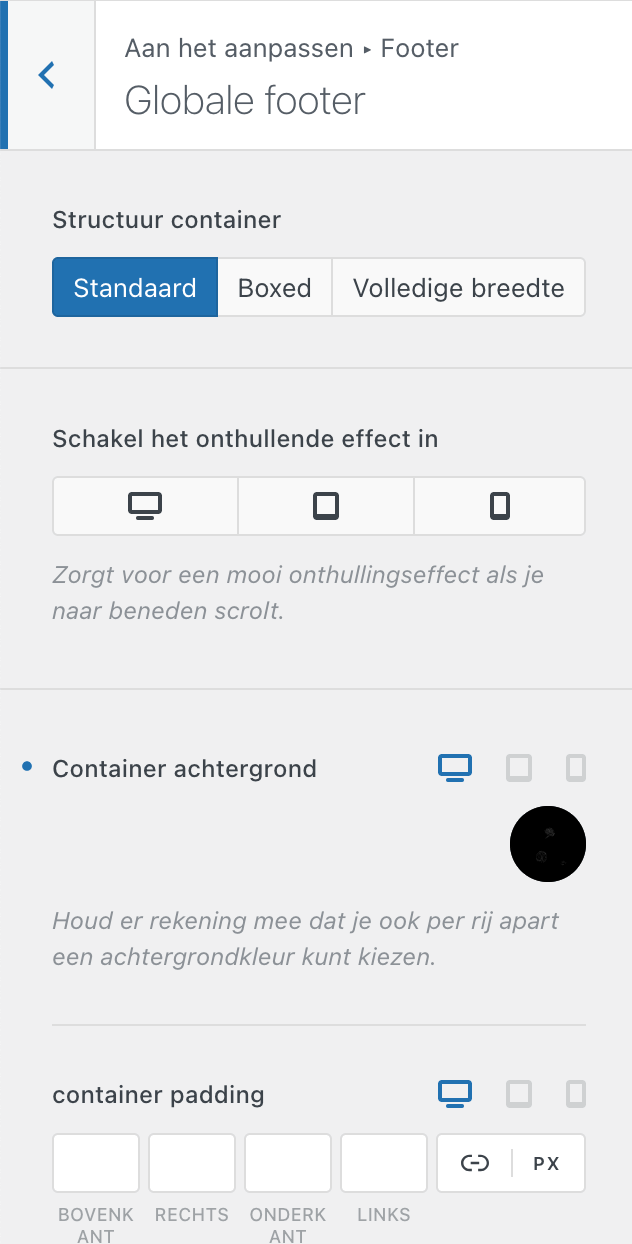
Hier heb je de mogelijkheid om te bepalen of je voor de footer de volledige breedte wil gebruiken of een boxed versie. Bij ‘Schakel het onthullende effect in‘ kun je nog voor een effectje gaan om de footer zichtbaar te maken. Klik het aan en scrol naar je footer om te zien wat voor effect dit is.
Verder kun je uiteraard nog een achtergrondafbeelding of kleur instellen en bij ‘Container padding‘ heb je de mogelijkheid om nog extra ruimte aan de zijkanten en boven- en onderkant te creëren bij de footer.
Ben je klaar met het opbouwen van je footer? Vergeet dan zeker niet om op Publiceren te klikken in de customizer om het zichtbaar te maken op de voorkant van je website.
Hoe kun je een contactformulier toevoegen aan je website?
Iedere website heeft een contactpagina met een contactformulier. Dit is de makkelijkste methode voor bezoekers om met jou in contact te komen.
Wanneer je een template van het Blocksy thema hebt gebruikt, zal de plugin WPForms ook automatisch geïnstalleerd staan. Dit is de plugin die we dan ook gaan gebruiken om het contactformulier te plaatsen.
Het kan heel goed zijn dat jouw contactformulier al direct goed geplaatst staat tijdens het importeren van een template in jouw website. Een WordPress website maken moeilijk? Nee, zo makkelijk kan het je dus gemaakt worden tijdens het maken van een website in WordPress.
Hoe dan ook zal je het formulier verder wel altijd moeten aanpassen. We gaan hiervoor naar het beheerdersgedeelte van WordPress en vervolgens naar het menu-item WPForms.

Je komt nu op een pagina uit waar je alle contactformulieren ziet staan die jouw website heeft.

Er zal al een standaard formulier aangemaakt zijn die we kunnen gebruiken. Beweeg je muis over het formulier en klik op Bewerken. Je komt nu bij de velden van het formulier terecht.

Klik op de aangemaakte velden om de namen te vertalen naar het Nederlands bij Label. Je hebt hier tevens de mogelijkheid om per veld aan te geven of het om een verplicht veld gaat die altijd ingevuld moet worden door de bezoeker. Je kunt een vinkje zetten bij Vereist om dit te bewerkstelligen.
Mocht je extra velden toe willen voegen, dan kun je naar Velden → Velden toevoegen gaan.

Je krijgt nu alle standaard velden te zien die je kunt gebruiken. Er staat zelfs een reCAPTCHA veld bij voor als je jezelf wilt beschermen tegen spam dat via dit formulier binnenkomt.
Wanneer je een veld ziet staan die je wilt gebruiken in het formulier, dan kun je met je muis het veld slepen naar de positie in het formulier waar jij het wilt hebben staan. Vervolgens kun je het veld naar wens instellen.
Ben je tevreden over het formulier? Het is dan ook nog belangrijk dat jij inzendingen via dit formulier op een door jou gekozen e-mailadres ontvangt. Je kunt jouw e-mailadres instellen door naar Instellingen → Meldingen te gaan.

je kunt hier bij ‘Standaardmelding’ het Stuur naar e-mailadres wijzigen naar het e-mailadres waar jij alle inzendingen op wilt ontvangen.
Standaard staat hier een soort van code die aangeeft dat het naar het e-mailadres van de beheerder van de website wordt verzonden. Dit is het e-mailadres dat jij hebt ingevoerd tijdens het installeren van WordPress. Controleer of dit het e-mailadres is dat je wilt gebruiken. Is dit niet het geval? Vul dan het e-mailadres in dat je wel wilt gebruiken en klik rechtsboven op Opslaan.
Zodra iemand het contactformulier op je website heeft ingevuld en verzonden, wil je natuurlijk wel kenbaar maken dat dit goed gelukt is. Je kunt daarom een melding weergeven dat het bericht goed is verzonden. Je kunt dit instellen door naar Instellingen → Bevestigingen te gaan.

Bij Bevestigingstype heb je drie opties. Je kunt een bericht laten zien, dit is wat ik altijd doe. Je kunt echter ook mensen doorsturen naar een andere pagina met de Toon pagina optie of je kunt mensen doorsturen naar een specifieke URL.
Bij Bevestigingsbericht kun je tekst toevoegen die mensen te zien krijgen zodra het formulier is ingevuld. De optie ‘Scroll automatisch naar het bevestigingsbericht’ zou ik aangevinkt laten. Hiermee zorg je ervoor dat het bericht altijd direct zichtbaar is. Klik tot slot rechtsboven op Opslaan om je wijzigingen door te voeren.
Wanneer je het contactformulier hebt ingesteld en opgeslagen, kun je rechtsboven op Insluiten klikken. Je krijgt dan zoiets als op onderstaande afbeelding te zien.

Kopieer de shortcode die je van WPForms krijgt en plaats het op de pagina. Een alternatief is om in Elementor het WPForms element te gebruiken. Hierin kun je ook het formulier selecteren, waarna het getoond zal worden op je website.
Het eindresultaat kan er ongeveer uitzien zoals het er hieronder uitziet:

Dit ziet er natuurlijk helemaal prima en uit, dus laat de inzendingen via het contactformulier maar komen. Wel is het belangrijk dat mails die via je website worden verzonden in je mailbox terechtkomen. Het is verstandig om dit goed te testen. Werkt het niet? Dan kan ik je verder helpen in het artikel ‘WordPress mail werkt niet? Zo los je het probleem op‘.
Ik hoop dat je nu weet dat een WordPress website maken met contactformulier vrij eenvoudig gaat, maar mocht iets je nog steeds niet helemaal duidelijk zijn over het contactformulier, bekijk dan zeker ook het artikel Contactformulier maken in WordPress. Hierin geef ik nog meer uitleg over de verschillende mogelijkheden.
Stap 7: Hoe maak je een blogpagina in WordPress?
Wil je ook gaan bloggen op jouw website? Wist je dan al dat je blogs moet schrijven via Berichten? Pagina’s zijn namelijk alleen voor de globale pagina’s van je website en Berichten zijn voor je blogartikelen.
Je kunt jouw geschreven blogs wel tonen op een speciale blogpagina. Op dit moment hebben we nog geen blogpagina, maar deze pagina is gelukkig wel eenvoudig aan te maken. Het enige wat je hiervoor hoeft te doen is naar Pagina’s → Nieuwe pagina te gaan. Noem deze pagina simpelweg Blog of een andere benaming die je wilt gebruiken.

Klik vervolgens rechtsboven op de knop Publiceren om de pagina actief te maken. Het maakt niet uit dat er op de pagina enkel en alleen een titel is ingevuld. Het gaat erom dat de pagina gepubliceerd is, zodat we kunnen instellen dat dit de blogpagina van de website moet zijn en hierdoor alle berichten op deze pagina getoond worden.
Wanneer je pagina is gepubliceerd kun je naar Instellingen → Lezen gaan.

Je kunt hier naast het kopje berichtenpagina op het dropdown menu klikken en je net aangemaakte pagina ‘Blog’ selecteren. Vergeet daarna niet onderaan op de pagina op de knop wijzigingen opslaan te klikken.
Vanaf dit moment zullen alle berichten op de pagina ‘Blog’ van je website komen te staan. Hier hoef je verder niks voor te doen. Het enige wat je natuurlijk wel moet doen is blogartikelen schrijven bij Berichten in WordPress.
Wellicht vraag je je af hoe de blogoverzichtspagina er precies uitziet. Ik zou zeggen bekijk het op je eigen website. Er zijn echter ook nog dingen aan te passen op deze pagina als je het Blocksy thema gebruikt. Je kunt dingen aanpassen door naar Customizer → Berichttypen → Blogberichten te gaan.

Standaard heb je direct al de keuze tussen 5 verschillende designs. Ik stel voor dat je eerst een paar artikelen maakt en die publiceert, zodat je hier goed kunt zien hoe het er precies uit komt te zien. Zelf ben ik altijd fan van de afbeeldingen met titel en publicatiedatum, maar het staat je natuurlijk vrij om voor iets anders te gaan.
Bij ‘Kaartopties‘ heb je invloed op welke gegevens getoond worden in iedere box.

Zo kun je met behulp van het oogje aangeven wat je wel en niet zichtbaar wil maken. Wil je bijvoorbeeld geen stukje tekst (samenvatting) onder de afbeelding weergeven, dan kun je dit hier eenvoudig uitschakelen. Wil je wel een lees meer knop, dan is dit zo in te schakelen. Ruimtes tussen alle artikelen is hier ook te regelen, net als de uitlijning.
Meer opties dan dit zijn er niet. Vanaf nu kun je lekker artikelen gaan schrijven via Berichten in WordPress. Je hebt in de Customizer trouwens ook nog instellingen voor de berichtpagina zelf. Deze zijn echter bijna precies hetzelfde als voor de blog overzichtspagina, dus die zal je helemaal snappen als je bovenstaande tekst hebt gelezen.
De berichten zelf kun je schrijven met behulp van Elementor, maar ook met de standaard WordPress editor. Deze standaard editor is ook erg uitgebreid. Wil je meer over deze editor leren, dan raad ik je aan om het artikel WordPress Gutenberg editor uitgelegd te bekijken. Je leert dan echt alles over deze editor.
Vergeet overigens niet om je blogpagina ook toe te voegen aan het menu van je website.
Website maken – Extra tips die handig zijn om te weten
Ben je klaar met je eigen WordPress website maken? Waarschijnlijk niet, want een website is nooit af. Ik heb daarom meerdere tips voor je op een rijtje gezet waar jij wellicht iets aan hebt voor jouw website.
Denk hierbij aan hoe je titels en omschrijvingen kunt toevoegen en aanpassen voor in de zoekresultaten, hoe je een Google maps kaart kunt integreren, extra gebruikers kunt toevoegen, je schermnaam kunt wijzigen en waar je gratis afbeeldingen vandaan kunt halen die je op jouw website mag plaatsen.
Ben je er klaar voor om nog meer te leren? Hier gaan we.
Titels en omschrijvingen toevoegen aan je artikelen voor in de zoekresultaten
Om invloed te hebben op de zoekmachine optimalisatie van je website kunnen we een plugin als Yoast SEO installeren. Deze plugin is actief op meer dan 5 miljoen WordPress installaties, dus we kunnen wel stellen dat dit een uitstekende keuze is als je de zoekmachine optimalisatie van je website wilt verbeteren.
Je kunt op iedere pagina zelf de titel en omschrijving kiezen. Dit is zeker belangrijk om te bekijken aangezien we in het begin een Engelstalige template hebben geïnstalleerd en deze gegevens waarschijnlijk nog staan ingevuld.
Om de titels en omschrijvingen toe te voegen aan een pagina op je website, kunnen we naar Pagina’s → Alle pagina’s gaan. Bewerk vervolgens een pagina waar je een titel en omschrijving aan wilt toevoegen en scrol naar de Yoast SEO box.

Eenmaal bij Yoast SEO aangekomen zie je in eerste instantie alleen de preview. Klik hier op de titel of omschrijving om de SEO-titel en Meta-omschrijvingen velden tevoorschijn te toveren.
Je kunt nu een titel en omschrijving toevoegen en direct bekijken hoe dit eruit zal komen te zien in Google. De groene balk onder de velden geeft aan of de titel en omschrijving een goede lengte hebben voor Google.
Wil je controleren of jouw artikel goed is geoptimaliseerd, dan kun je bij Focus Keyphrase de zoekwoorden invoeren waar jij de pagina voor hebt geoptimaliseerd. Yoast SEO zal dan een check uitvoeren en aangeven of er nog verbeteringen zijn.
Hoe kun je Google maps toevoegen aan je WordPress website?
Ik heb al weleens een artikel geschreven over hoe je Google maps kunt toevoegen aan je website. Ik wil je alleen op deze pagina graag direct voorzien van alle tips, dus ik zal het ook hier behandelen.
Om een kaartje toe te voegen kun je naar de website van Google Maps gaan en de locatie invoeren die je wilt tonen op je website. In dit geval kies ik voor de plaats “Breda”. Je krijgt dan aan de linkerkant van de pagina het volgende te zien:

Wanneer je hier op Delen klikt zal je de mogelijkheid krijgen om de kaart in te sluiten op de website.

Klik op Een kaart insluiten. Je krijgt nu een insluitcode te zien. Klik op HTML kopiëren om de insluitcode te kopiëren.
Je kunt het nu plakken op de locatie van je website waar je het wilt weergeven.
Een andere optie om een pagebuilder als Elementor te gebruiken om je pagina’s op te bouwen. Bij Elementor heb je standaard een Google Maps element die je kunt toevoegen.

Vervolgens is het een kwestie van de locatie invoeren die je wil weergeven met Google maps.

Hoe kun je extra gebruikers toevoegen aan je website?
Een WordPress website maken kun je helemaal alleen doen. Het schrijven van artikelen en het beheren van je website wil je misschien niet alleen. Het kan daarom handig zijn om extra gebruikers toe te voegen aan je website. Zo heeft iedere schrijver zijn of haar eigen account en kun je zonder problemen de correcte namen van schrijvers bij de artikelen weergeven.
Om een extra gebruiker toe te voegen aan een WordPress website kun je naar Gebruikers → Nieuwe toevoegen gaan. Je komt nu op onderstaande pagina terecht.

Ik zal hier niet veel uitleg over hoeven te geven, aangezien bijna alles voor zich spreekt. Het enige wat wel belangrijk is, is hoe de gebruikersrollen van WordPress in elkaar zitten.
Jij bent zelf een beheerder. Je kunt hierdoor echt alles aanpassen op je website. Iemand die voor je website schrijft heeft deze rechten niet nodig. Hij of zij zou veel beter een Auteur kunnen zijn. Met deze gebruikersrol kan de persoon die voor je schrijft berichten zelf maken, bewerken en publiceren. Wil je dat een schrijver ook berichten van andere kan beheren, dan is Redacteur de beste keuze.
Mocht je meer informatie willen hebben over alle gebruikersrollen, bekijk dan het artikel: Geef altijd de juiste gebruikersrol in WordPress.
Hoe kun je een schermnaam van een gebruiker wijzigen?
Wanneer je blogberichten publiceert op je website, zal je in veel gevallen ook de naam van de auteur zien staan die het bericht heeft geschreven. In eerste instantie is dit vaak de gebruikersnaam van een account. Wanneer de gebruikersnaam bijvoorbeeld je e-mailadres is, dan staat dit natuurlijk niet zo mooi.

Hierboven zie je dat de schermnaam van mijn demo website in eerste instantie mijn e-mailadres is. Om de schermnaam te wijzigen kun je naar Gebruikers → Je profiel gaan.

Wanneer je op je profielpagina naar beneden scrolt kom je op een gegeven moment het kopje “Naam” tegen. In dit gedeelte zie je ook Schermnaam (vereist) staan. Vul hier de auteursnaam in die je op de website wilt weergeven.
Vervolgens kun je bij Schermnaam (zoals getoond op de site) een keuze maken welke naam je op de website wilt laten weergeven. Je kunt hier onder andere kiezen uit je gebruikersnaam, voornaam en achternaam, schermnaam.
Klik tot slot helemaal onderaan op de pagina op Profiel bijwerken. Vanaf nu zal je auteursnaam op de website de naam zijn die je zelf hebt uitgekozen.
Waar kun je gratis foto’s vinden om op je website te gebruiken?
Iedereen maakt gebruik van foto’s op zijn of haar website. Tijdens het maken van je WordPress website hebben we templates geïmporteerd die direct een aantal foto’s met zich mee brachten. Beeldmateriaal is belangrijk.
Het vinden van foto’s is niet moeilijk, maar wist je dat je niet zomaar afbeeldingen uit Google mag halen om op je website te plaatsen? Er zitten auteursrechten op foto’s.
Gelukkig zijn er websites te vinden waar foto’s beschikbaar zijn die je wel altijd mag gebruiken. Soms met bronvermelding en soms zelfs zonder enige vermelding.
Wanneer ik een website moet aanraden waar je het best foto’s vandaan kunt halen, dan kan ik je de website Pixabay.com aanraden. Maar in het artikel ‘Welke afbeeldingen mag ik zonder problemen gebruiken?‘ geef ik je meer opties.
Wanneer je op deze PixaBay een afbeelding hebt gevonden die je wilt gebruiken, kun je aan de rechterzijde bekijken hoe het zit met de licentie en wat je moet doen om de afbeelding te mogen gebruiken. Zie het voorbeeld hieronder:

Links zie je de foto die ik wil gebruiken. Aan de rechterkant zie je de Pixabay licentie. Hier staat dat je deze foto gratis kunt gebruiken onder de pixabay-contentlicentie.
Je kunt deze foto dus gewoon downloaden en zonder zorgen op jouw website gebruiken. Op Pixabay hebben veel foto’s deze licentie, maar het blijft altijd verstandig om dit goed te controleren voordat je een afbeelding download en gebruikt op je website.
Hoe kun je statistieken van je website bijhouden?
Wanneer je website gemaakt is en online staat, wil je natuurlijk wel weten hoeveel bezoekers je ontvangt op de website. Ik maak altijd gebruik van Google Analytics om de statistieken bij te houden en heb uiteraard al een uitgebreid artikel geschreven over hoe je Google Analytics in WordPress kunt instellen met Google Site Kit. Hieronder zal ik het even in het kort voor je beschrijven, mocht je de compacte uitleg willen lezen.
Om Google Analytics te koppelen kun je op jouw website via Plugins → Plugin toevoegen” de plugin Site Kit by Google installeren en activeren. Je kunt vervolgens direct de installatie starten.

Het is vervolgens een kwestie van alle stappen doorlopen. Zo zal je moeten aangeven dat je Google Analytics wil aansluiten als onderdeel van je website en moet je inloggen met je google account.

Eenmaal ingelogd zal je toestemming moeten geven en een aantal stappen moeten doorlopen om Google Analytics aan je website gekoppeld te krijgen. Je hoeft niks technisch te doen, het is een kwestie van keer op keer toestemming geven tot je bij de laatste stap komt.
Hier klik je wederom simpel op ‘Next’, zodat de koppeling tussen je website en Google gemaakt wordt.

Het enige wat je nu nog hoeft te doen is op ‘configuratie afronden’ te klikken en de statistieken van je website worden vanaf nu bijgehouden. Het kan zijn dat je nog niet direct resultaten ziet. Wanneer het net is geactiveerd kan het soms enkele uren duren. Het beste kun je gewoon de volgende dag kijken of er al statistieken zijn om te bekijken.
Hoe kun je een e-mailadres met je eigen domeinnaam aanmaken bij Cloud86?
Wanneer je een eigen domeinnaam hebt, wil je natuurlijk ook e-mails kunnen versturen via een e-mailadres waar je eigen domeinnaam in staat. Wanneer je hosting via Cloud86 hebt afgenomen, kun je inloggen op je Cloud86 account, naar Plesk gaan en dan naar Mail.
Je komt nu op een pagina uit waar je nieuwe e-mailadressen kunt aanmaken.

Klik hier op knop E-mailadres aanmaken om je eigen professionele e-mailadres met je eigen domeinnaam aan te maken. Je komt vervolgens op deze pagina uit waar je alles naar wens kunt instellen en aanmaken.

Vul hier bij E-mailadres het e-mailadres in die je wilt gaan gebruiken. Bij Wachtwoord kun je aangeven welk wachtwoord je wilt gebruiken of je kunt een wachtwoord laten genereren en tonen, zodat je weet welk wachtwoord gegenereerd is.
Verder doe ik nooit iets qua instellingen. Laat bij Postvak de standaard grootte ingesteld staan en hanteer bij het Maximaal aantal uitgaande e-mailberichten de standaard 250 uitgaande berichten per uur. Dit is een beveiliging om spam te voorkomen vanaf je eigen domein. Je zal hier namelijk zelf toch nooit overheen gaan en mocht je e-mailadres gekraakt zijn is de spammer beperkt tot 250 berichten per uur, wat dan helemaal niet zo interessant is.
Klik op Ok om je e-mailadres definitief aan te maken.
Eenmaal je e-mailadres aangemaakt wil je natuurlijk ook weten hoe je jouw mail via dit e-mailadres kunt bekijken.

Je kunt hier simpel op het info teken voor klikken. Waarna je kunt leren hoe je jouw e-mailaccount kunt instellen in mailprogramma’s als Microsoft Outlook, Thunderbird, Apple mail of iets anders.
Je krijgt nu informatie hoe je de e-mails die op dit e-mailadres binnenkomen kunt ophalen via een mailprogramma. Zo kun je alle e-mails bijvoorbeeld ook binnenhalen en versturen via Gmail als je dat zou willen.
Veelgestelde vragen over een WordPress website maken
Door duizenden mensen te helpen met een WordPress website maken, kom ik natuurlijk met enige regelmaat dezelfde vragen tegen.
Hieronder volgen een aantal antwoorden op veelgestelde vragen over het starten en maken van een website.
Het hangt af van de website. Een eenvoudige website kun je binnen een paar uur opzetten (zeker met ervaring). Een uitgebreide website kost vaak meerdere dagen om te maken.
Nee, er zijn genoeg andere website builders waar je gebruik van kunt maken. Ik geloof echter dat WordPress de beste en eenvoudigste software is om een website mee te maken. Daarnaast heb je ook echt alles in eigen hand, omdat je jouw website op je eigen hostingomgeving hebt staan.
Nee, WordPress is juist uitstekend geschikt voor beginners en mensen die geen ervaring hebben met code. Je kunt vaak alles maken zonder een regel code te hoeven gebruiken. Alleen bij gevorderde aanpassingen is technische kennis wel handig.
Het is vrij eenvoudig om van je WordPress website een webshop te maken. De plugin WooCommerce is de populairste plugin als het gaat om het maken van een webshop. Bekijk de WooCommerce handleiding om te leren hoe je een complete WordPress webshop kunt maken.
Nee, je hebt geen enkele programmeerkennis nodig om een website te maken met WordPress. Er zijn diverse page builders waarmee het maken van mooie pagina’s super eenvoudig wordt gemaakt. In dit artikel maken we dan ook gebruik van Elementor. Het is allang verleden tijd dat je verplicht HTML en CSS moet kennen om dingen aan te passen.
Er zijn een aantal website builders online te vinden met gratis opties, maar ik kan je alleen maar afraden om hier gebruik van te maken. Vaak krijg je niet je eigen domeinnaam, is het logo van het desbetreffende bedrijf te zien op jouw website of wordt er reclame geplaatst. Dit ziet er natuurlijk niet professioneel uit. Het is veel beter om een domeinnaam en hosting aan te schaffen, zodat je de volledige controle hebt over jouw eigen website. Je kunt al voor ongeveer €50,- per jaar klaar zijn.
Nadat ik mensen geholpen heb om een WordPress website te maken, komt de vraag “Hoe kan ik geld verdienen met mijn website?” heel vaak voor. Ik kan je vertellen dat er ontzettend veel manieren zijn om geld te verdienen met je website.
Je kunt geld verdienen door je diensten te verkopen, Google advertenties te tonen op je website, met affiliate marketing aan de slag te gaan, van je website een online leeromgeving te maken, e-books te schijven en te verkopen, donaties te ontvangen of producten te verkopen via een webshop plugin. Dit waren slechts een aantal manieren, er zijn er nog veel meer. Het is echter belangrijk om niet te vergeten dat je niet zomaar even snel rijk kunt worden met een website. Er zit altijd veel tijd en energie in.
Iedereen wilt bovenaan in de zoekresultaten van Google staan. Dit is helemaal niet eenvoudig en zeker geen druk op de knop werk. Je zal ervoor moeten zorgen dat jouw website de allerbeste is voor hetgeen waarvoor je wilt ranken.
Ik wil bijvoorbeeld met dit artikel scoren op allerlei zoekwoorden die te maken hebben met een WordPress website maken. Ik heb geprobeerd het allerbeste artikel ooit hiervoor te schrijven, zodat Google niet om mij heen kan. Zelfs nu is het echter geen garantie dat ik dan ook daadwerkelijk bovenaan kom te staan.
Jij moet dit ook gaan doen met jouw website. Zorg dat je de beste bent en dat Google niets anders kan dan jouw website hoog in de zoekresultaten te laten komen.
Geef je website ook voldoende tijd. Nieuwe websites hebben nog geen reputatie in Google, waardoor je echt niet zomaar op nummer 1 komt te staan. Je zal langzaam groeien en groeien en uiteindelijk zal je zien dat je hoog kunt scoren in Google.
Wil je meer weten over zoekmachine optimalisatie? Bekijk dan ook het artikel over WordPress SEO.
Ja, bij sommige hostingbedrijven krijg je een domeinnaam gratis (soms alleen het 1e jaar) bij je hostingpakket. Een domeinnaam en hosting allebei gratis zie je bijna niet. Wanneer je dit wel tegenkomt heeft dit zo goed als altijd onaangename addertjes onder het gras. Niet aan beginnen dus. Cloud86 is de hostingpartij die ik je kan aanbevelen, omdat de ondersteuning goed is en de website probleemloos zal werken. Je krijgt echter bij Cloud86 geen gratis domeinnaam. Wel krijg je tot 55% korting op de eerste contractsduur van je hostingpakket.
Wanneer je een website aan het maken bent met WordPress, wil je misschien nog niet direct pottenkijkers. Je website is tenslotte nog niet klaar, waardoor het niet altijd even handig is om al bezoekers te ontvangen. Je kunt er daarom voor kiezen om je website af te schermen met een wachtwoord. In WordPress is dit vrij eenvoudig te doen, maar het is geen standaard functionaliteit. In het artikel WordPress website privé maken laat ik je stap voor stap zien hoe je jouw website kunt beschermen achter een inlog.
Heel goed dat je bezig bent met het willen maken van een back-up. Veel hosting providers maken automatisch dagelijks een back-up voor je. Uiteraard moet je wel controleren of dit ook bij jouw hosting provider het geval is. Verder kun je altijd een stap verder gaan, iets wat ik je zeker kan aanraden, en zelf back-ups maken van je WordPress website. Bekijk het artikel ‘Hoe kun je een WordPress back-up maken‘ om precies te leren hoe je dit kunt doen.
Bij WordPress kun je met behulp van plugins extra functionaliteiten toevoegen aan je website. Op je website kun je in het beheerdersgedeelte naar Plugins → Nieuwe plugin gaan en vervolgens zoeken naar een geschikte plugin voor de functionaliteit die jij graag op je website wil krijgen.
WordPress is van zichzelf veilig, maar de gebruiker kan ervoor zorgen dat de website toch kwetsbaar wordt. Om je website goed beveiligd te houden is het zaak om altijd een sterk wachtwoord uit te kiezen. Daarnaast moet je ook regelmatig updates uitvoeren voor WordPress, thema’s en plugins. De reden hiervan is dat er regelmatig beveiligingslekken gedicht worden en je op deze manier hier niet meer kwetsbaar voor bent. Verder kun je ook een beveiligingsplugin installeren om bijvoorbeeld de inlogpogingen te limiteren die gedaan kunnen worden, zodat een brute force attack niet op jouw website zal werken.
Ja, het is mogelijk om je website meertalig te maken, waardoor het bijvoorbeeld beschikbaar is in het Nederlands, Engels en Duits. In WordPress zijn meerdere plugins beschikbaar waarmee je jouw website meertalig kunt maken. Zo kun je kijken naar Polylang, WPML of een andere soortgelijke plugin.
De volgende stap na deze handleiding

Super goed dat je zover in dit artikel bent gekomen! Veel mensen zullen al afgehaakt zijn, maar jij bent een echte doorzetter die een website met WordPress heeft gemaakt. Dit doorzettingsvermogen is precies wat je nodig hebt om jouw website succesvol te maken.
Deze pagina heeft je geholpen om te starten met WordPress en de basis van je website neer te zetten. Wil je nu verder bouwen, optimaliseren en uitbreiden?
Dan is Het WordPress Lab de logische volgende stap.
Ik wens je ontzettend veel succes met je WordPress website maken!